

ყოველთვიურად 1.3 მილიარდზე მეტი აქტიური მომხმარებლით, Facebook Messenger მსოფლიოში ერთ-ერთ ყველაზე ფართოდ გამოყენებულ საკომუნიკაციო პლატფორმად გადაიქცა. 2011 წელს დებიუტის შემდეგ, ის სტაბილურად განვითარდა მარტივი ჩატის ფუნქციიდან სრულფასოვან შეტყობინებების ეკოსისტემად - ხშირად ცვლის ტრადიციულ ტექსტურ შეტყობინებებს და ელექტრონულ ფოსტასაც კი ბევრი ადამიანისთვის. ყოველდღიური სწრაფი საუბრებიდან დაწყებული მნიშვნელოვანი პირადი თუ სამსახურებრივი დისკუსიებით დამთავრებული, Messenger გახდა კავშირის შესანარჩუნებლად აუცილებელი ინსტრუმენტი.
წლების განმავლობაში, თქვენს Messenger-ის შემოსულებში ადვილად შეიძლება დაგროვდეს ასობით ან თუნდაც ათასობით შეტყობინება, რომლებიც გაცვალეს მეგობრებთან, ოჯახის წევრებთან, კოლეგებთან და ონლაინ კონტაქტებთან. მიუხედავად იმისა, რომ თქვენი აქტიური ჩეთები ზედა ნაწილში რჩება, ძველი საუბრები თანდათან უკანა პლანზე გადადის, რაც მათ პოვნას ართულებს. ბევრ მომხმარებელს არ აქვს გაცნობიერებული, თუ რამდენად ღირებული ინფორმაცია - ფოტოები, ბმულები, მოგონებები ან მნიშვნელოვანი დეტალები - იმალება ძველ თემებში.
საბედნიეროდ, Facebook გთავაზობთ შეტყობინებების არქივის სპეციალურ ფუნქციას, რომელიც დაგეხმარებათ თქვენი კომუნიკაციის მთელი ისტორიის ორგანიზებასა და ხელახლა ნახვაში. ეს ინსტრუმენტი აადვილებს როგორც ბოლოდროინდელი, ასევე დიდი ხნის წინ დავიწყებული საუბრების ძიებას, დათვალიერებას და მართვას. არქივზე წვდომით, შეგიძლიათ აღმოაჩინოთ დაფარული ჩეთები, მოიძიოთ ძველი შეტყობინებები და გადახედოთ ისეთ კომუნიკაციებს, რომლებიც შესაძლოა გამქრალი გეგონათ.
მოკლედ, Messenger-ის არქივი გაძლევთ სრულ კონტროლს თქვენი შეტყობინებების ისტორიაზე, რაც უზრუნველყოფს, რომ არცერთი საუბარი არ დაიკარგება, თუ მას თავად არ წაშლით.
- თქვენი Facebook შეტყობინებების ისტორიის შესწავლას რამდენიმე სასარგებლო მიზანი შეუძლია:
- იპოვეთ წლების წინანდელი კონკრეტული საუბარი, რომლის ხელახლა წაკითხვა ან კოპირებაც გსურთ.
- გადახედეთ შეტყობინებებს კონკრეტულ ადამიანთან, მაგალითად, ძველ მეგობართან ან ყოფილთან.
- მოიძიეთ დიდი ხნის წინ გაზიარებული საკონტაქტო ინფორმაცია ან ფოტოები.
- იგრძენი ნოსტალგია წარსულიდან სახალისო ჩეთების კითხვისას.
- გაიხსენეთ წარსული მოვლენები, გეგმები ან ურთიერთქმედებები.
- მოძებნეთ ქვითრები, მისამართები, თვალთვალის ნომრები ან სხვა დეტალები, რომლებიც დიდი ხნის წინ გაიგზავნა.
- იპოვეთ ყველა შეტყობინება, რომელიც, თქვენი აზრით, წაშლილი იყო.
- პირადი ჩანაწერებისთვის ჩამოტვირთეთ თქვენი შეტყობინებების სრული ისტორია.
არქივის შეტყობინებების ფუნქცია საშუალებას გაძლევთ განბლოკოთ ეს სასაუბრო დროის კაფსულა. თუმცა, ის დაფარული და ძნელი საპოვნელი რჩება, რადგან Facebook-ს სურს, რომ აქტიურ ჩატებში ჩაერთოთ, რაც უკეთეს მონაცემებს გენერირებას ახდენს. მიუხედავად ამისა, ნებისმიერს შეუძლია მათ არქივზე წვდომა მხოლოდ რამდენიმე ნაბიჯით.
თქვენი Facebook Messenger-ის ისტორიის ძიების შესაძლებლობა გაძლევთ წვდომას სენტიმენტალურ ან მნიშვნელოვან საუბრებზე, რომლებიც, თქვენი აზრით, წაშლილი იყო. ეს საშუალებას გაძლევთ შექმნათ შეუცვლელი დიალოგების სარეზერვო ასლი, სანამ ისინი არარსებიდან წაიშლება. ამიტომ, თქვენი ფარული შეტყობინებების არქივის პოვნის სწავლა ღირებული უნარია დღევანდელ სოციალურ ქსელში.
Facebook-ის შეტყობინებების არქივი ეს არის ადგილი, სადაც შეგიძლიათ ნახოთ თქვენი ყველა დაფარული საუბარი. სინამდვილეში, ეს არის Messenger-ის ფუნქცია, რომელიც ასევე ხელმისაწვდომია FB აპლიკაციის საშუალებით.
ამ პოსტში თქვენ შეიტყობთ:
- როგორ მივიღოთ წვდომა თქვენი შეტყობინებების არქივზე.
- როგორ გავაგზავნოთ საუბარი თქვენს არქივში.
- როგორ ამოიღოთ საუბარი არქივიდან.
- და განსხვავება საუბრების დამალვასა და არქივაციას შორის.
სად ვიპოვო Facebook-ის შეტყობინებების არქივი?

საუკეთესო ტელეფონის თვალთვალის აპლიკაცია
თვალთვალისთვის გამოიყენეთ Facebook, WhatsApp, Instagram, Snapchat, LINE, Telegram, Tinder და სხვა სოციალური მედიის აპლიკაციები ცოდნის გარეშე; მარტივად აკონტროლეთ GPS მდებარეობა, ტექსტური შეტყობინებები, კონტაქტები, ზარების ჟურნალი და სხვა მონაცემები! 100%-ით უსაფრთხოდ!
ფუნქცია ხელმისაწვდომია Facebook აპლიკაციაში, Messenger აპლიკაციასა და ორივე ვებსაიტზე. აი, როგორ იპოვოთ ის თითოეულზე.
iOS და Android აპლიკაციაში
- შეეხეთ თქვენი პროფილის სურათს.
- აირჩიეთ „დაარქივებული ჩეთები“.
მესენჯერზე
- დააჭირეთ საძიებო ზოლის ზემოთ მდებარე სამ წერტილს.
- აირჩიეთ დაარქივებული ჩეთები.
Windows-ის ან Mac-ის აპლიკაციაში
დესკტოპის აპლიკაციაში თქვენს დამალულ საუბრებზე პირდაპირი წვდომა არ არის. ამიტომ, Windows-ის ან Mac-ის აპლიკაციაში დაარქივებული შეტყობინებების სანახავად მომხმარებლის სახელი უნდა მოძებნოთ.
როგორ გავაგზავნოთ Facebook-ის საუბარი არქივში?
Facebook-ზე საუბრის დაარქივება მას თქვენი ჩატებისგან მალავს. თუმცა, პროცესი ცოტა განსხვავებულია კომპიუტერზე, მობილურ ტელეფონსა და ბრაუზერზე.
iOS და Android აპლიკაციაში
- შეეხეთ და გააჩერეთ საუბარი.
- აირჩიეთ „არქივი“.
- თქვენი ჩატი გადავა დაარქივებული შეტყობინებების განყოფილებაში და მას თქვენს მიმდინარე საუბრებში აღარ ნახავთ.
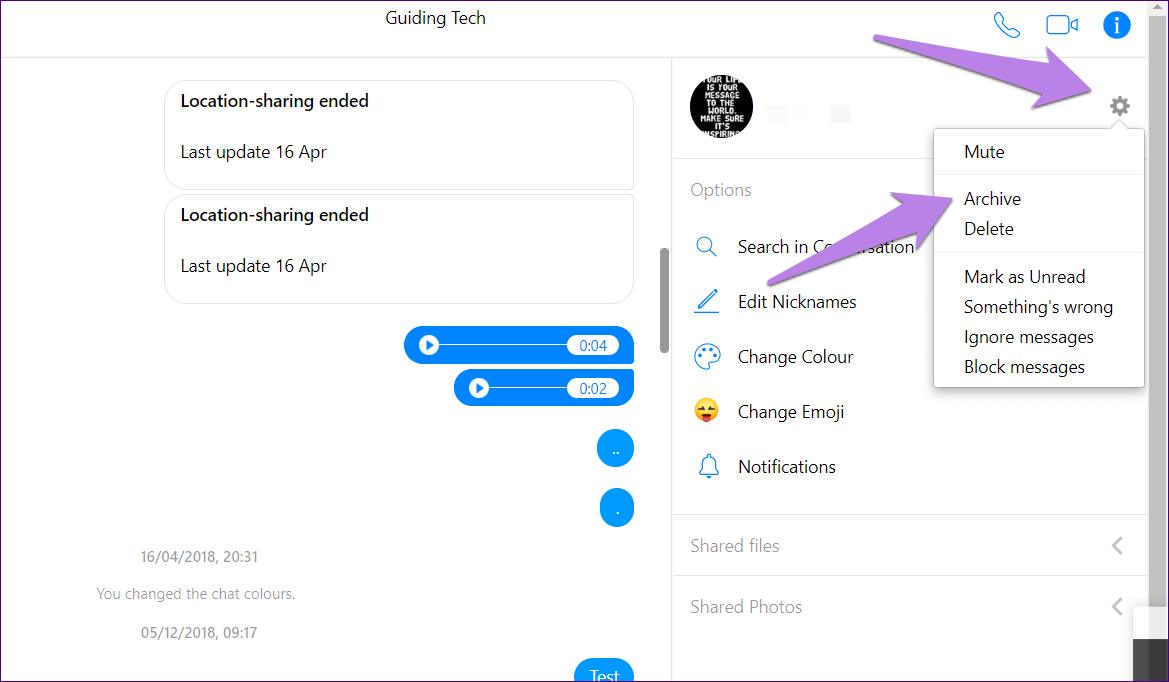
მესენჯერზე
- დააწკაპუნეთ თქვენი მეგობრის სახელის გვერდით არსებულ სამ წერტილზე. (ის გამოჩნდება, როდესაც მაუსს მათ საუბარზე მიიტანთ).
- აირჩიეთ „ჩატის არქივი“.
Windows-ის ან Mac-ის აპლიკაციაში
- დააწკაპუნეთ მაუსის მარჯვენა ღილაკით იმ საუბარზე, რომლის არქივაციაც გსურთ.
- აირჩიეთ „საუბრის დამალვა“.
როგორ ამოვიღოთ ფეისბუქზე დაფარული საუბარი არქივიდან?
შეტყობინებების თემის (ჩატის) არქივიდან ამოღება შეგიძლიათ იმავე საუბარში ახალი შეტყობინების გაგზავნით. თუ ეს მუდმივი დამალვა არ არის, საუბარი ავტომატურად მოიხსნება არქივიდან, როდესაც ადამიანი შეტყობინებას გამოგიგზავნით.
რა განსხვავებაა Facebook-ზე საუბრის დამალვასა და არქივში შენახვას შორის?
საუბრების დამალვა და არქივირება Facebook-ის ერთი და იგივე ფუნქციაა. ორივე შემთხვევაში შეტყობინებების თემა არქივირებულ განყოფილებაშია განთავსებული. განსხვავება მხოლოდ სახელწოდებაშია. Windows-ისა და Mac-ის აპლიკაციებში ფუნქციას „დამალვა“ ჰქვია. iOS/Android აპლიკაციასა და Messenger-ის ვებსაიტზე კი „არქივის“ სახელითაა ცნობილი.
თუმცა, დესკტოპის აპლიკაციაში „საუბრის დამალვა“ ორ ოდნავ განსხვავებულ ვარიანტს გთავაზობთ.
საუბრების დამალვა
თუ საუბარს Messenger-ის დესკტოპ აპლიკაციაში დამალავთ, ის შეიძლება ხელახლა გამოჩნდეს, როდესაც მეორე მხარე შეტყობინებას გამოგიგზავნით.
საუბრის სამუდამოდ დამალვა
როდესაც ჩატს სამუდამოდ მალავთ დესკტოპის აპლიკაციაში, მისი არქივიდან ამოღება მხოლოდ მაშინ იქნება შესაძლებელი, როდესაც მეორე მხარეს შეტყობინებას გაუგზავნით. ამგვარად, შეტყობინებას არ მიიღებთ, როდესაც ისინი შეტყობინებას გამოგიგზავნიან.
Facebook-ის შეტყობინებების არქივის შესახებ შესწავლილი ყველაფრის მოკლე მიმოხილვა
- Facebook-ის შეტყობინებების არქივზე გადასასვლელად, შეეხეთ თქვენს პროფილის სურათს და აირჩიეთ „დაარქივებული ჩეთები“.
- საუბრის დასამალად, შეეხეთ და გააჩერეთ, შემდეგ კი აირჩიეთ „არქივი“.
- Facebook-ის საუბრის არქივიდან ამოსაღებად, გაუგზავნეთ მას შეტყობინება.
- თუ არ გსურთ, რომ საუბარი ავტომატურად მოიხსნას არქივიდან, გამოიყენეთ Messenger-ის დესკტოპის აპლიკაცია. არქივირებისას დარწმუნდით, რომ აირჩიეთ „მუდმივად დამალვა“.
დასკვნა
შეჯამებისთვის, Facebook ინახავს თქვენი ყველა Messenger საუბრის არქივს აპლიკაციის გამოყენების დაწყებიდან. ეს მოიცავს როგორც ბოლოდროინდელ, ასევე ძველ შეტყობინებებს, რომლებიც დროთა განმავლობაში თქვენს შემოსულებში იყო დამარხული.
- არქივზე წვდომა საშუალებას გაძლევთ აღმოაჩინოთ ნოსტალგიური, შინაარსიანი ან მნიშვნელოვანი საუბრები თქვენი შეტყობინებების ისტორიიდან. შეგიძლიათ დაათვალიეროთ მიმოწერები თარიღის მიხედვით ან მოძებნოთ საკვანძო სიტყვები კონკრეტული ჩეთების მოსაძებნად.
- არქივი მრავალ სასარგებლო მიზანს ემსახურება - მოგონებების მოძიებას, დაკარგული დეტალების, როგორიცაა ფოტოები ან კონტაქტები, აღდგენას, ძვირფასი დიალოგების შენახვას და თქვენი Messenger-ის ისტორიის პერსონალური ჩანაწერებისთვის ჩამოტვირთვას.
- მიუხედავად იმისა, რომ აქტიური ჩეთები თქვენს შემოსულებში ხილული რჩება, არქივი საშუალებას გაძლევთ განბლოკოთ თქვენი სრული საუბრების ისტორია Messenger-ზე. ის ხსნის შეუცვლელი მოგონებებისა და დეტალების საგანძურს, რომლებიც სამუდამოდ წაშლილი გეგონათ.
თქვენი დამალული Messenger არქივის პოვნა მხოლოდ რამდენიმე მარტივ ნაბიჯს მოითხოვს. თქვენი შეტყობინებების სრული ისტორიის ძიების შესაძლებლობა გაძლევთ კონტროლს თქვენთვის მნიშვნელოვან საუბრებზე. ამგვარად, თქვენს არქივში ჩაძირვა საშუალებას გაძლევთ შექმნათ სარეზერვო ასლი და ხელახლა აღმოაჩინოთ თქვენი ციფრული ცხოვრების ნარატივი Facebook-ზე.
რამდენად სასარგებლო იყო ეს პოსტი?
შესაფასებლად დააწკაპუნეთ ვარსკვლავზე!
საშუალო რეიტინგი / 5. ხმების რაოდენობა:




