Instagram, ერთ-ერთი ყველაზე ფართოდ გამოყენებადი და პოპულარული სოციალური მედიის პლატფორმა, პერიოდულად აწყდება შეცდომებსა და პრობლემებს, როგორიცაა Instagram-ის შეტყობინებების არ მიღება როგორც Android-ზე, ასევე iOS-ზე.
Instagram-ის შეტყობინებები ერთ-ერთი მიზეზია, რის გამოც მომხმარებელი ამოწმებს სთორიებს, ახალ პოსტებს, პირდაპირ შეტყობინებებს, გამოწერის მოთხოვნებს, ახალ გამომწერებს და ა.შ. ამიტომ, Instagram-ის შეტყობინებების არმიღებამ შეიძლება გავლენა მოახდინოს Instagram-ის მომხმარებლის მიერ თავისი არხის შემოწმების სიხშირეზე. ასევე, ზოგიერთმა მომხმარებელმა შეიძლება იფიქროს, რომ სხვებს ისინი არ აინტერესებთ, რადგან ისინი აღარ აგზავნიან პირდაპირ შეტყობინებებს!
მომხმარებლების მიერ Instagram-ზე შეტყობინებულ ყველა პრობლემას შორის, „Instagram-ის შეტყობინებების არ მიღება“ დღესდღეობით ყველაზე გავრცელებულია როგორც iOS, ასევე Android-ის მომხმარებლებისთვის.
ინსტაგრამზე პირდაპირ შეტყობინებებს არ იღებთ?
წარმოვიდგინოთ სიტუაცია, როდესაც ინსტაგრამზე პირდაპირი შეტყობინების შეტყობინებას ვერ მიიღებთ! საშინელი იქნებოდა დღეში რამდენჯერმე ინსტაგრამის აპლიკაციის გახსნა და ახალი შეტყობინებების შემოწმება! შესაძლოა, ეს მოგბეზრდეთ და გარკვეული დროის შემდეგ, შესაძლოა, პირდაპირი შეტყობინებების შემოწმება შეწყვიტოთ და ინსტაგრამის პირდაპირი შეტყობინებები ხშირად აღარ შეამოწმოთ.
Instagram-ის შეტყობინებების არ მიღება მხოლოდ პირდაპირი შეტყობინებების შეტყობინებების არმიღებას არ ნიშნავს; ეს გაცილებით მეტს ნიშნავს, მაგალითად, გამოწერის, სთორიის, ახალი პოსტის, გამოწერის მოთხოვნის და ა.შ. შეტყობინებების არმიღებას. ასევე, ზოგიერთმა მომხმარებელმა განაცხადა, რომ Instagram-ის შეტყობინებები iPhone-ზე არ მუშაობს, თუმცა iPhone-ის სხვა მომხმარებლებს Instagram-ის შეტყობინებების არმიღების პრობლემა შეექმნათ და ამ პრობლემის გამოსწორებაც არსებობს.
თქვენც მსგავსი რამ ხდება? ამჟამად არ იღებთ ინსტაგრამის პირდაპირ შეტყობინებებს, გამომწერების მოთხოვნებს, ახალ პოსტებს და ა.შ.? აღარ ინერვიულოთ ამაზე და შესთავაზეთ ნახსენები გადაწყვეტილებები.
თუმცა, სიტუაცია შეიძლება გაუარესდეს, როდესაც შეტყობინებები მნიშვნელოვანია, რადგან თქვენ ცდილობთ თქვენი ანგარიშის გაძლიერებას. თუმცა, არსებობს ინსტრუმენტები, რომელთა დამატებაც შეგიძლიათ თქვენს ანგარიშზე, რათა Instagram-ის ავტომატიზაციისა და Instagram-ის ბოტების გამოყენებით გაზარდოთ გამომწერების რაოდენობა და მოიზიდოთ ისინი. თქვენ შეგიძლიათ უკეთ შეამოწმოთ თქვენი Instagram-ის ანგარიშები სოციალური დაფის ან მისი აპლიკაციის, Social Bridge-ის (Android-ის მომხმარებლებისთვის) საშუალებით.
როგორ გამოვასწორო, თუ Instagram-ის შეტყობინებები არ მუშაობს Android-სა და iPhone-ზე?
შეამოწმეთ კავშირი
ნებისმიერი ქმედების განხორციელებამდე და Instagram-ის შეტყობინებების არმიღებაზე ფიქრის დაწყებამდე დარწმუნდით, რომ მოწყობილობა სტაბილურ კავშირთან არის დაკავშირებული; წინააღმდეგ შემთხვევაში, მოწყობილობაზე Instagram-ის შეტყობინებები არ გაიგზავნება.
შეამოწმეთ Instagram-ის შეტყობინებების პარამეტრები
Instagram-ის მოწონებების, კომენტარების, ლაივ ვიდეოების, IGTV-ის, ვიდეო ჩატებისა და შეტყობინებებისთვის ცალკე შეტყობინებების პარამეტრებია. შესაძლოა, ეს პარამეტრი შემთხვევით შეცვალეთ, ამიტომ შეამოწმეთ შეტყობინებების შეტყობინებების პარამეტრი და დარწმუნდით, რომ ყველა სასურველი შეტყობინება ჩართულია და „ყველას პაუზა“ გამორთულია.
დაწვრილებით: როგორ გადმოვწეროთ Instagram-ის ვიდეოები, ფოტოები, IGTV და Reels
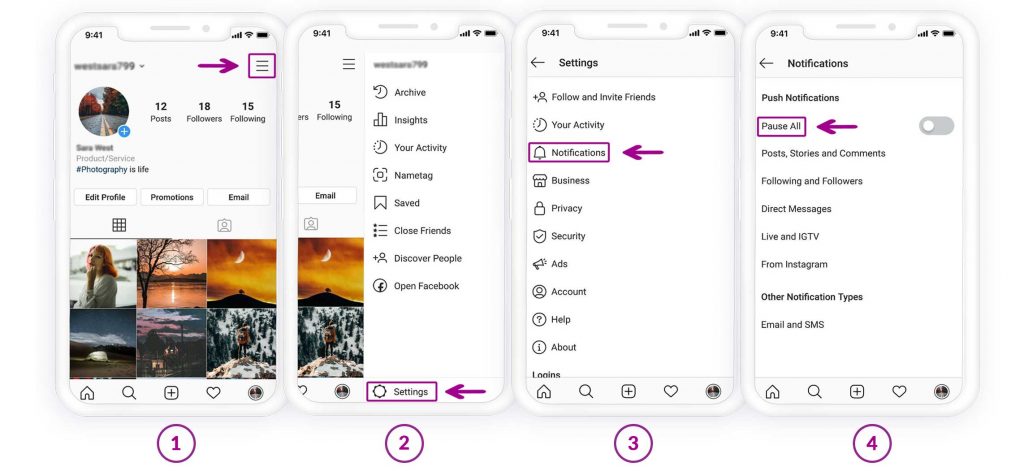
და ბოლოს, გადატვირთეთ მოწყობილობა, რათა ამიერიდან Instagram-ის შეტყობინებები მიიღოთ.
შეამოწმეთ აპლიკაციის შეტყობინებები
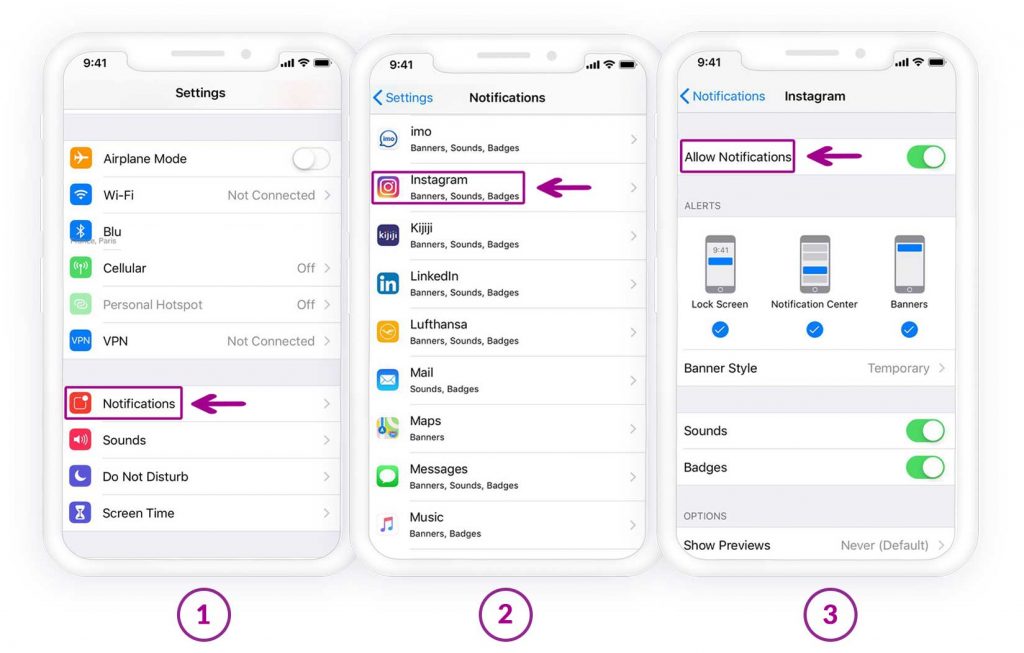
Instagram-ის შეტყობინებების პარამეტრების გარდა, თქვენ უნდა შეამოწმოთ მოწყობილობის შეტყობინებები ასევე და დარწმუნდით, რომ Instagram-ის შეტყობინებები ჩართულია.
აი, როგორ უნდა გააკეთოთ ეს:
iPhone-ისთვის
1. გადადით თქვენი iPhone-ის „პარამეტრებში“, შეეხეთ „შეტყობინებებს“.
2. აირჩიეთ „ინსტაგრამი“.
3. დარწმუნდით, რომ შეტყობინებები ჩართულია
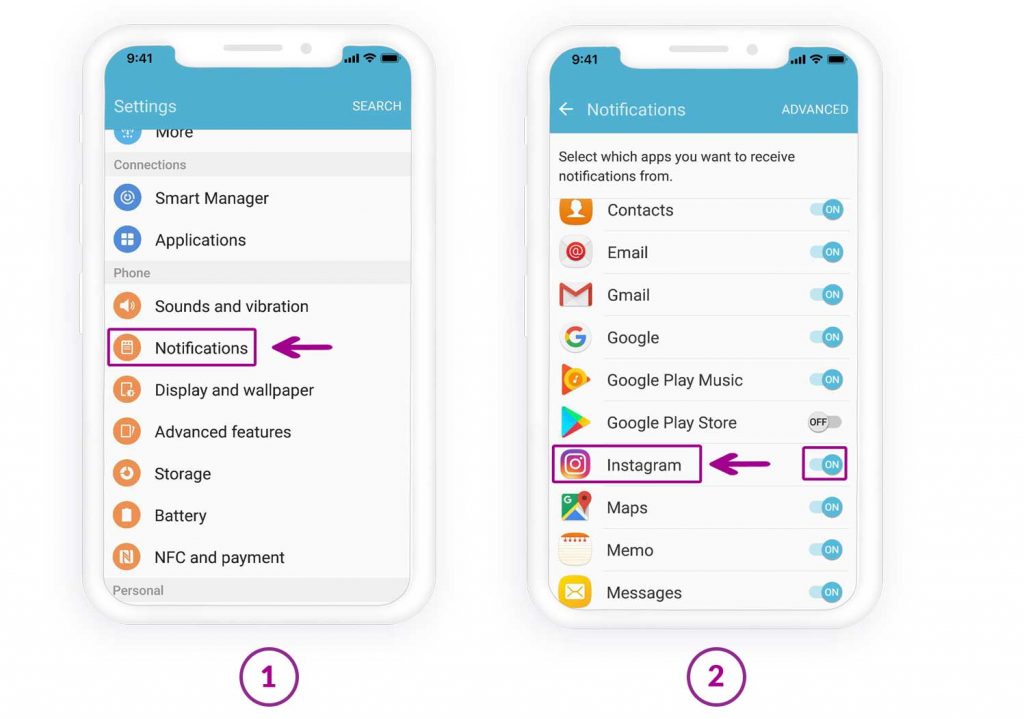
Android-ისთვის
1. გადადით პარამეტრებში და შეეხეთ „ხმა და შეტყობინებები“.
2. შეეხეთ „შეტყობინებებს“ ეკრანის ქვედა ნაწილში
3. აირჩიეთ „Instagram“ და დარწმუნდით, რომ შეტყობინებები ჩართულია

საუკეთესო ტელეფონის თვალთვალის აპლიკაცია
თვალთვალისთვის გამოიყენეთ Facebook, WhatsApp, Instagram, Snapchat, LINE, Telegram, Tinder და სხვა სოციალური მედიის აპლიკაციები ცოდნის გარეშე; მარტივად აკონტროლეთ GPS მდებარეობა, ტექსტური შეტყობინებები, კონტაქტები, ზარების ჟურნალი და სხვა მონაცემები! 100%-ით უსაფრთხოდ!
შეამოწმეთ დადუმებული ჩეთები
ჩვენს უმეტესობას გამოუცდია ერთი ადამიანისგან ძალიან ბევრი პირდაპირი შეტყობინების მიღება და დაიღალა იმით, რომ ვიღაცამ პირდაპირი შეტყობინებები გამოგვიგზავნა!
ასეთ სიტუაციაში, პირველი გამოსავალი, რაც თავში მომდის, არის ანგარიშის დადუმება, რათა შეტყობინებები აღარ ჩანდეს!
ახლა ხომ არ გამოგრჩათ გარკვეული დროის შემდეგ გამორთული მომხმარებელი და გაწუხებთ შეტყობინებების მიღების შეწყვეტა, ან უბრალოდ ზოგიერთი მომხმარებლის სამუდამოდ დადუმება, ზოგი კი შემთხვევით?
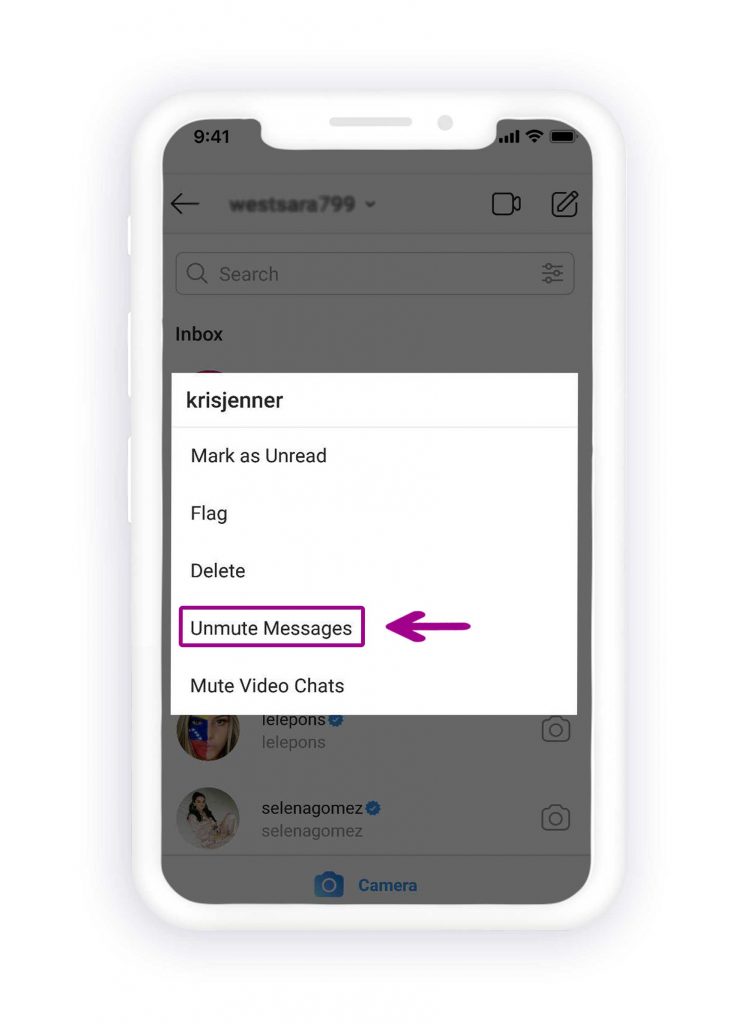
აქ მოცემულია ნაბიჯები, თუ როგორ უნდა გააუქმოთ მომხმარებლების დადუმება Instagram-ის შეტყობინებების მისაღებად:
1. გახსენით Instagram აპლიკაცია და მიჰყევით ნაბიჯებს:
2. ახლა მოძებნეთ ჩატი, რომლის შესახებაც შეტყობინებებს არ იღებთ. თუ მომხმარებლის სახელის გვერდით დადუმების ხატულაა, ეს ნიშნავს, რომ მომხმარებელი დადუმებულია.
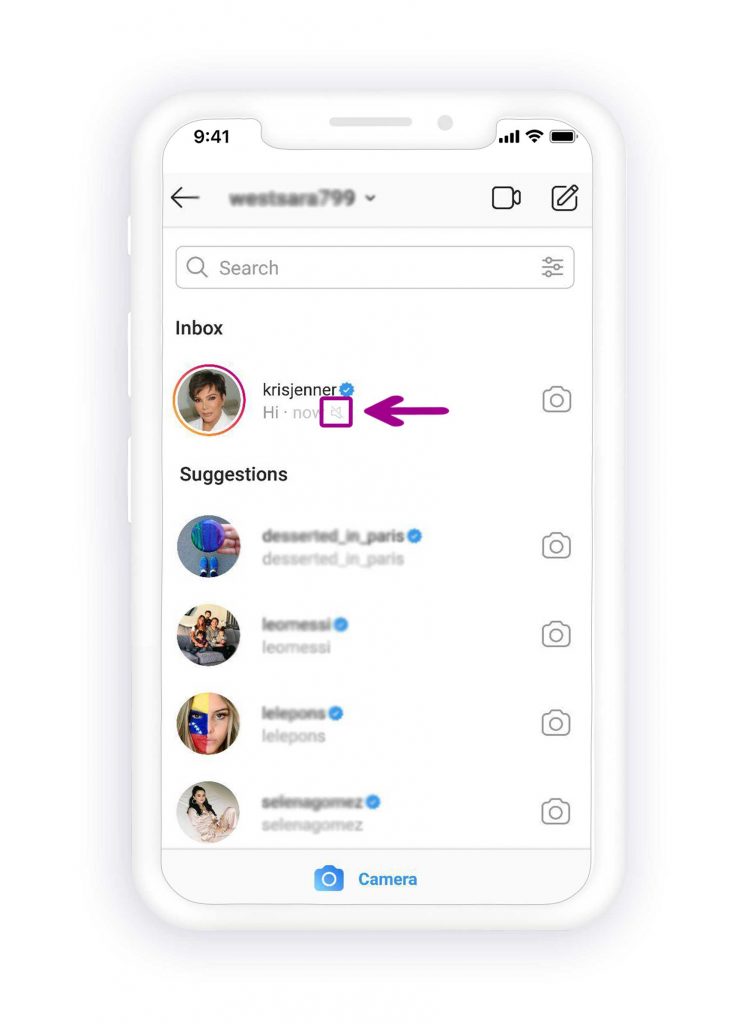
3. მომხმარებლის ხმის გასააქტიურებლად, დააჭირეთ და გეჭიროთ შეტყობინებაზე, შემდეგ გახსნილი მენიუდან შეეხეთ „შეტყობინებების ხმის გასააქტიურებლად“.
ქეშის გასუფთავება (Android-ის მომხმარებლებისთვის)
Instagram აპლიკაციის ქეშის გასუფთავება არასწორად არ გაიგოთ, როგორც მონაცემების წაშლა; Instagram-ის ანგარიშს არაფერი ცუდი არ დაემართება. Instagram-ის ქეშის გასუფთავება უბრალოდ აპლიკაციას მეტ ადგილს მიანიჭებს და Android მოწყობილობებზე უკეთეს ფუნქციონირებას უზრუნველყოფს, რაც საბოლოოდ Instagram-ის შეტყობინებებსაც უზრუნველყოფს.
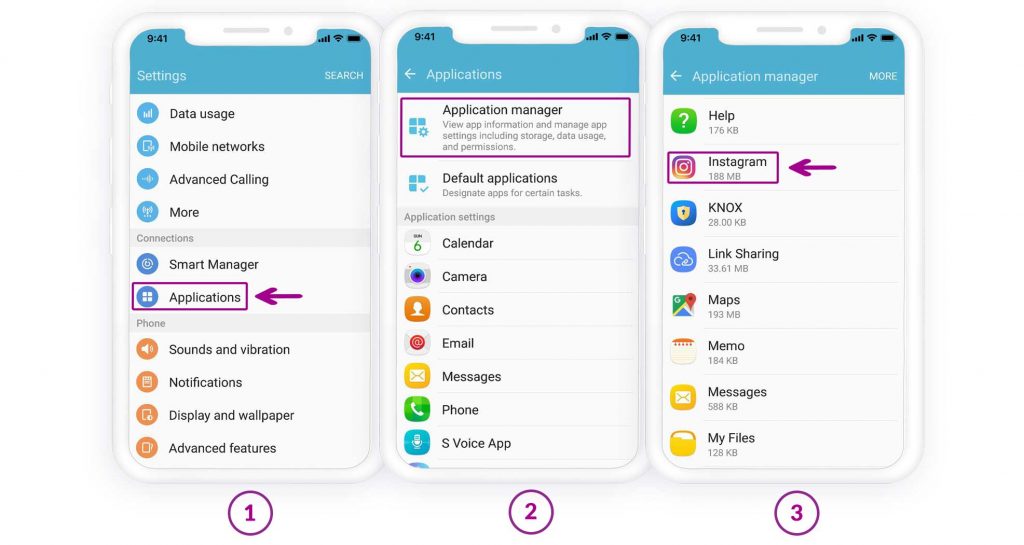
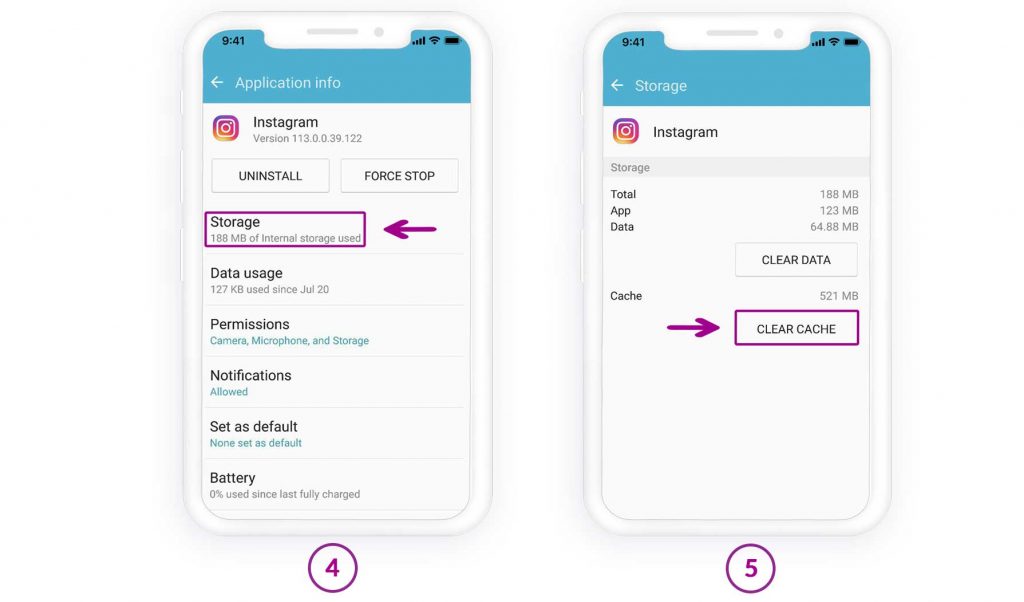
Android მოწყობილობაზე Instagram-ის ქეშის გასასუფთავებლად, მიჰყევით ნაბიჯებს:
- გახსენით „პარამეტრები“ და შეეხეთ „აპლიკაციებს“ (ნებისმიერ ტელეფონზე ეს შეიძლება განსხვავებული იყოს, მაგალითად, „აპლიკაციები და შეტყობინებები“, „აპლიკაციების მენეჯერი“ და „აპლიკაციები“)
- ყველა სხვა აპლიკაციას შორის იპოვეთ „Instagram“ და შეეხეთ მას
- ახლა დააჭირეთ ღილაკს „შენახვა“ და შემდეგ ღილაკს „ქეშის გასუფთავება“.
განაახლეთ Instagram აპლიკაცია
Instagram-მა იცის მომხმარებლების მიერ წარმოქმნილი შეცდომებისა და პრობლემების შესახებ, ამიტომ ის ავრცელებს განახლებებს Instagram-ის აპლიკაციისთვის და ასწორებს მათ. ასე რომ, შეცდომის შემთხვევაში, შეამოწმეთ Instagram-ის განახლებები. გახსენით „Play Store“ Android-ისთვის და „App Store“ iOS-ისთვის და შეამოწმეთ, ხელმისაწვდომია თუ არა განახლება და თუ კი, განაახლეთ აპლიკაცია და გადატვირთეთ მოწყობილობა.
აპლიკაციიდან გასვლა
ეს ერთ-ერთი პირველი გამოსავალია, რომელიც Instagram-ის მომხმარებელთა უმეტესობას თავში მოსდის, როდესაც ისინი Instagram-ის გამოყენებისას შეცდომას ან უცნაურ რამეს აწყდებიან. გასაკვირია, რომ Instagram-ის ანგარიშიდან გასვლა ზოგჯერ მუშაობს. ამიტომ გირჩევთ, სცადოთ და ნახოთ, იმუშავებს თუ არა.
თქვენ მხოლოდ თქვენი Instagram ანგარიშიდან გასვლა და რამდენიმე საათის შემდეგ სისტემაში შესვლა დაგჭირდებათ, რათა შეამოწმოთ, მოგვარებულია თუ არა Instagram-ის შეტყობინებების არ მიღების პრობლემა. აი, როგორ გამოხვიდეთ Instagram-ის ანგარიშიდან:
- გახსენით Instagram აპლიკაცია და შეეხეთ გვერდის ზედა მარჯვენა კუთხეში სამზოლიან ხატულას
- შეეხეთ „პარამეტრებს“ და გადაახვიეთ ქვემოთ გვერდის ბოლომდე, შემდეგ შეეხეთ „გასვლას“.

გადატვირთეთ მოწყობილობა
მოწყობილობის გადატვირთვა ძირითადად iOS მომხმარებლებისთვის მუშაობს, როდესაც ისინი მობილურ ტელეფონზე პრობლემას აწყდებიან, ამიტომ სცადეთ ეს მაშინაც, როცა Instagram-ის შეტყობინებებს არ იღებთ. iOS მოწყობილობის გამორთვით, მოწყობილობის ფონზე მიმდინარე ყველა ოპერაცია შეჩერდება, ამიტომ თუ მოწყობილობაზე პროგრამული უზრუნველყოფის გაუმართაობაა, ისიც შეჩერდება. შედეგად, მოწყობილობას შეეძლება თავიდან ჩაირთოს, ნორმალურად იმუშაოს და Instagram-ის შეტყობინებები მიიღოს.
შეიძლება მარტივად მოგეჩვენოთ, მაგრამ გამოცდილება აჩვენებს, რომ მუშაობს! ასე რომ, თუ iOS-ის მომხმარებელი ხართ და Instagram-ის შეტყობინებებს არ იღებთ, გირჩევთ, სცადოთ.
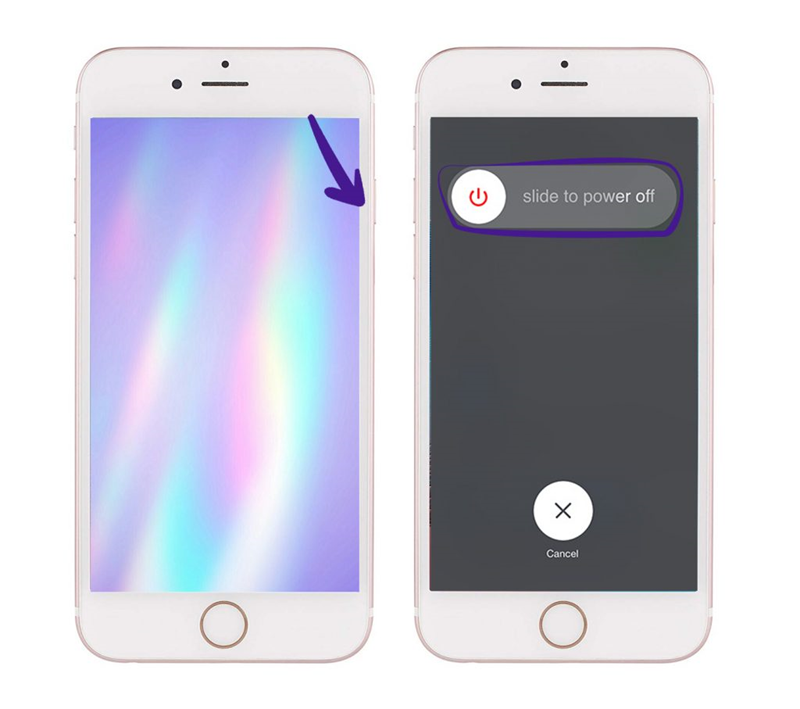
თქვენ უბრალოდ უნდა დააჭიროთ და რამდენიმე წამის განმავლობაში გააჩეროთ iPhone მოწყობილობის ჩართვის ღილაკი, სანამ ეკრანზე არ გამოჩნდება შეტყობინება „გათიშვისთვის გადაფურცლეთ“.
მოწყობილობის გამორთვის შემდეგ, თქვენ უნდა დაელოდოთ რამდენიმე წუთი და შემდეგ ჩართოთ იგი.
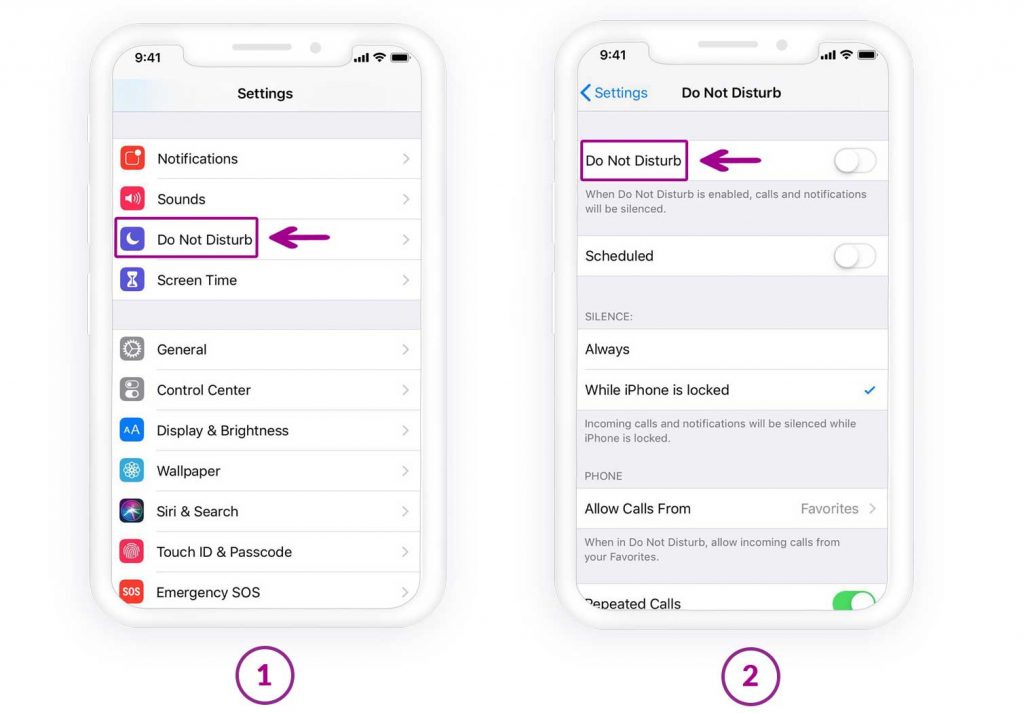
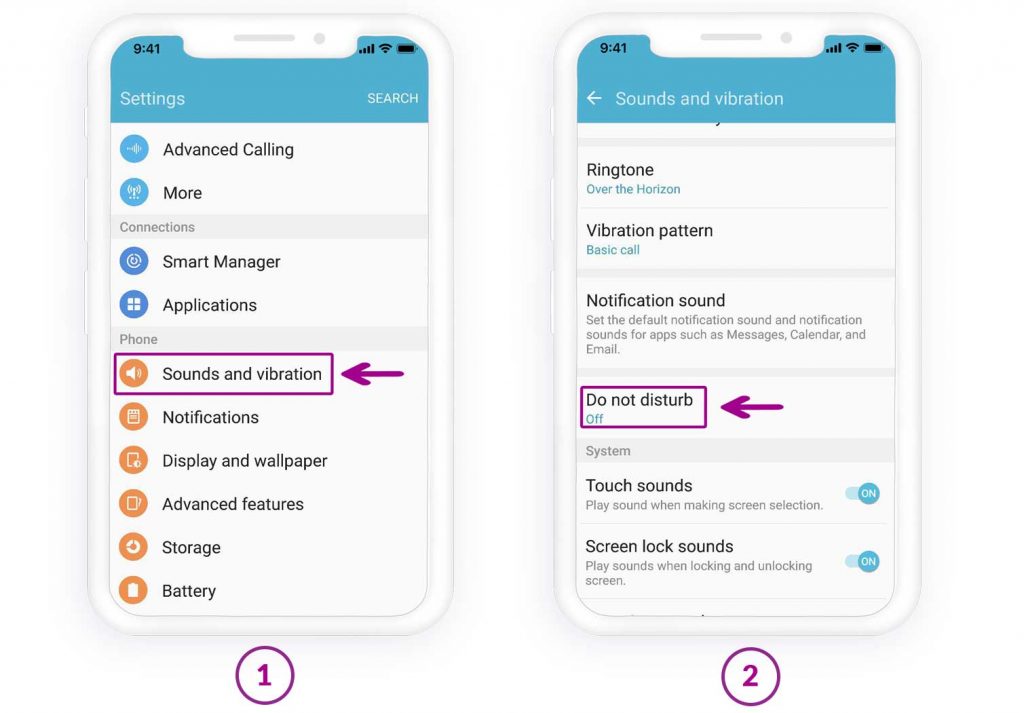
შეამოწმეთ, ჩართულია თუ არა რეჟიმი „არ შემაწუხოთ“
ეს სასარგებლოა, როდესაც არ გსურთ შეტყობინებების ან ზარების მიღება, მაგრამ ზოგჯერ პრობლემები იქმნება შეტყობინებების არარსებობის გამო, მაგალითად, Instagram-ის შეტყობინებების არარსებობის გამო.
თუ მოწყობილობის ზედა ნაწილში მთვარის ხატულაა, ის ჩართულია. Instagram-ის შეტყობინებების გამოსართავად გადადით „პარამეტრებში“, შეეხეთ „არ შემაწუხოთ“-ს და გამორთეთ.
iOS-ისთვის:
Android-ისთვის:
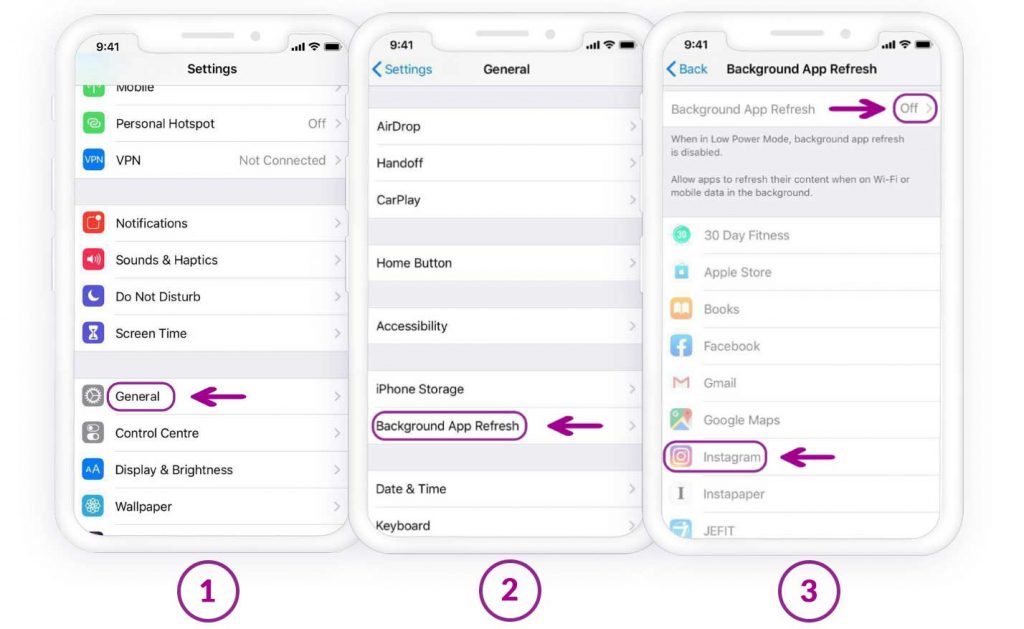
ფონური განახლების ჩართვა
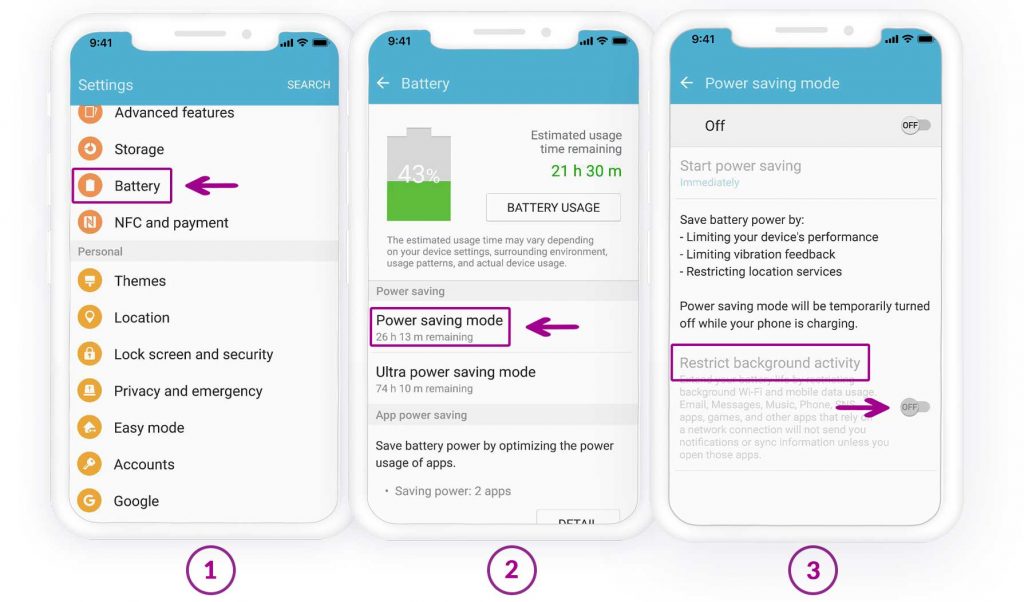
შესაძლოა, ერთხელ მაინც გვქონოდა შემთხვევა, როდესაც ჩვენს მობილურ ტელეფონს ბატარეა ეწურებოდა და ჩვენ ყველაფერს ვაკეთებდით ბატარეის უფრო ხანგრძლივი პერიოდის განმავლობაში შესანარჩუნებლად, მაგალითად, ეკრანის სიკაშკაშის დონის შემცირება, ფონური განახლების გამორთვა, ინტერნეტის გამორთვა და ა.შ. ასე რომ, შეამოწმეთ, გამორთულია თუ არა ფონური განახლება. აი, როგორ ჩართოთ ფონური მონაცემების განახლება iOS-სა და Android-ზე, რათა გადაჭრათ „Instagram-ის შეტყობინებების არ მიღების“ პრობლემა.
iOS-ზე:
Android-ზე:
შეამოწმეთ Instagram-ის შეტყობინებები სხვა მოწყობილობიდან
სცადეთ Instagram-ის ანგარიშში სხვა მოწყობილობიდან შესვლა და შეამოწმეთ, მიიღებთ თუ არა შეტყობინებას; სთხოვეთ მეგობარს, გამოგიგზავნოთ შეტყობინება Instagram-ში სხვა მოწყობილობიდან შესვლის შემდეგ. თუ შეტყობინებას მიიღებთ, მაშინ პრობლემა მოწყობილობაშია და მისი პარამეტრები ხელახლა უნდა შეამოწმოთ.
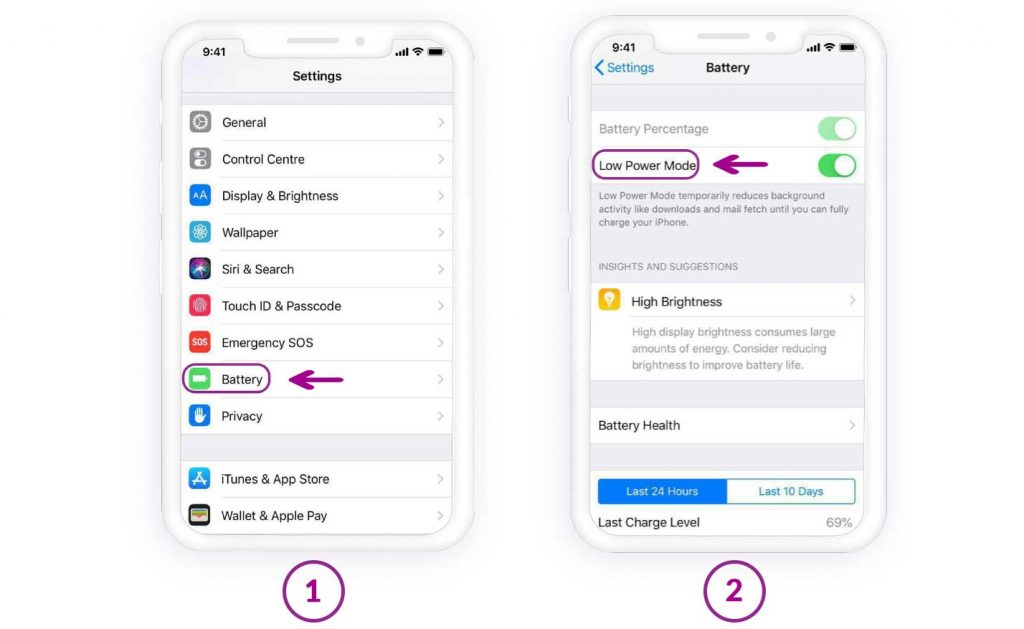
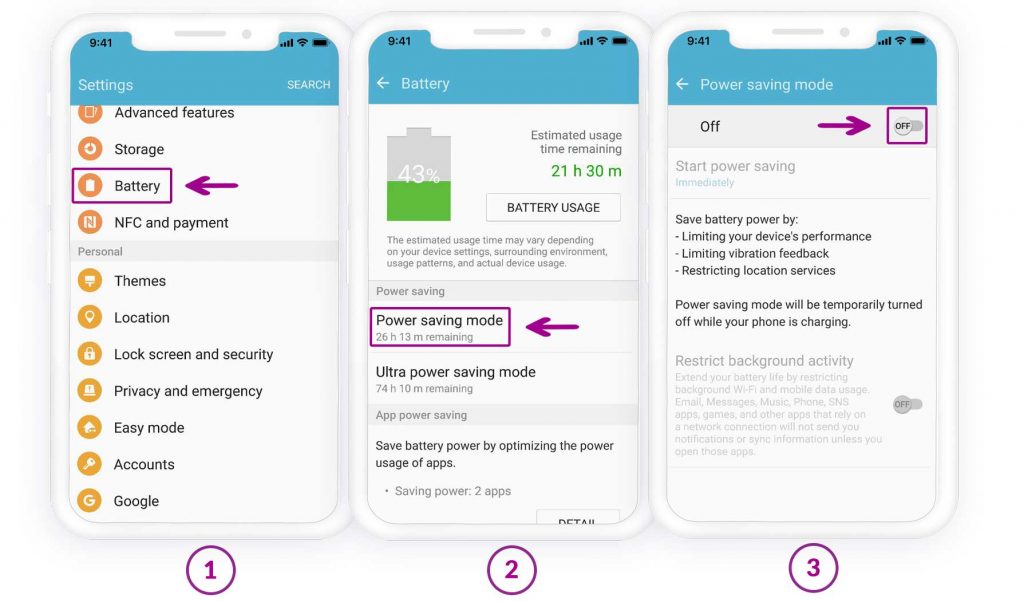
დაბალი სიმძლავრის რეჟიმის გამორთვა
iOS-ზე არის „დაბალი ენერგიის“ რეჟიმი, რაც Android-ზე „ელემენტის დაზოგვის“ ტოლფასია. ის სასარგებლოა, როდესაც მოწყობილობას აკუმულატორი ეცლება. ამ ოფციის გააქტიურებით, აპლიკაციები არ განახლდება ფონზე და ხელს უშლის აპლიკაციების შეტყობინებების გაგზავნას. გამორთეთ ის Instagram-ის შეტყობინებების მისაღებად.
iOS-ზე:
Android-ზე:
თუ iOS-ის მომხმარებელი ხართ, ხელახლა დააინსტალირეთ Instagram
iOS Instagram-ის მომხმარებლებს, Instagram-ის ინსტალაციისა და პირველად შესვლისას, შეტყობინებების მიღების ნებართვა სთხოვენ; სისტემა გკითხავთ, გსურთ თუ არა Instagram-ის შეტყობინებების მიღება და შესაძლოა, ეს ნებართვა უგულებელყოთ. ამიტომ, წაშალეთ Instagram-ის აპლიკაცია, გადატვირთეთ მოწყობილობა, ჩამოტვირთეთ ის „App Store“-დან და ხელახლა დააინსტალირეთ. ახლა ორივეს ნებართვა მიეცით.
დასკვნა
Android-სა და iOS-ზე Instagram-ის შეტყობინებების გაუმართაობამ შეიძლება გამოიწვიოს მნიშვნელოვანი შეტყობინებების, კომენტარების და რეალურ დროში განახლებების გამოტოვება. ეს პრობლემა, როგორც წესი, დაკავშირებულია აპლიკაციების გამორთულ ნებართვებთან, შეტყობინებების არასწორ პარამეტრებთან, ბატარეის ოპტიმიზაციის ლიმიტებთან ან აპლიკაციის დროებით ხარვეზებთან. პრობლემის წარმოშობის გაგება პირველი ნაბიჯია მისი ეფექტური გამოსწორებისკენ.
სისტემის შეტყობინებების ნებართვების შემოწმებით, Instagram-ში შეტყობინებების ჩართვით, აპლიკაციის განახლებით და ბატარეის ან ფონური მონაცემების პარამეტრების რეგულირებით, შეტყობინებების პრობლემების უმეტესობა სწრაფად მოგვარდება. თქვენი მოწყობილობის გადატვირთვა ან აპლიკაციის ხელახლა ინსტალაცია ასევე დაგეხმარებათ სისტემური უფრო ღრმა კონფლიქტების მოგვარებაში. როგორც კი შეტყობინებები კვლავ სწორად იმუშავებს, თქვენ დარჩებით კავშირზე აპლიკაციის მუდმივი გახსნის გარეშე, რაც უზრუნველყოფს უფრო გლუვ და საიმედო Instagram გამოცდილებას როგორც Android, ასევე iOS მოწყობილობებზე.
რამდენად სასარგებლო იყო ეს პოსტი?
შესაფასებლად დააწკაპუნეთ ვარსკვლავზე!
საშუალო რეიტინგი / 5. ხმების რაოდენობა: