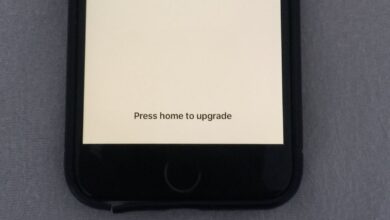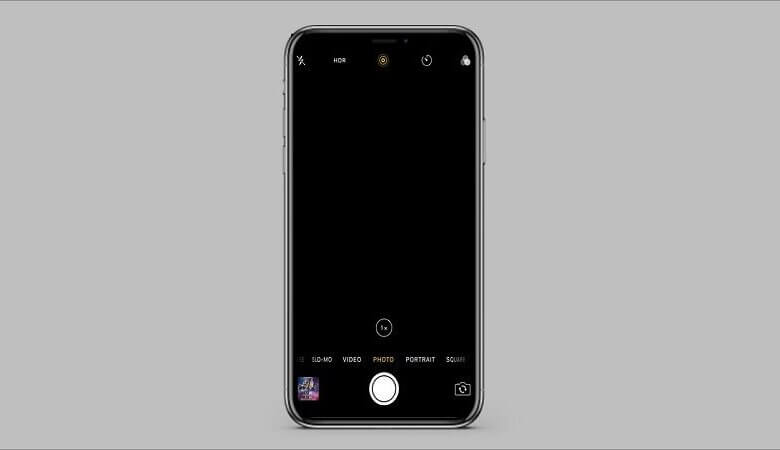
„დახმარება! ჩემი iPhone 16 Pro Max-ის კამერა მოულოდნელად გაითიშა; კამერას შავი ეკრანი უჩნდება და საერთოდ არ მუშაობს. რა ვქნა? ვინმეს შეუძლია დახმარება? დიდი მადლობა!“
iPhone-ის კამერის შავი ეკრანი საკმაოდ გავრცელებული პრობლემაა. როგორც ყველამ ვიცით, iPhone-ის კამერა, ალბათ, ყველაზე მნიშვნელოვანი კომპონენტია მომხმარებლების უმეტესობისთვის. განსაკუთრებით სოციალური მედიის მომხმარებლებისთვის, რომლებიც დიდ დროს ატარებენ Facebook-ზე, Instagram-ზე ან Snapchat-ზე. ამის გათვალისწინებით, ჩვენ შემოგთავაზებთ iPhone-ის კამერის შავი ეკრანის პრობლემის გადაჭრის რამდენიმე გზას.
ნაწილი 1: საუკეთესო რჩევები iPhone-ის კამერის შავი ეკრანის პრობლემის გამოსასწორებლად
გამოსავალი 1: კამერის აპლიკაცია ძალით დახურეთ. აპლიკაციის დასახურად, უბრალოდ ორჯერ შეეხეთ „მთავარი“ ღილაკს და ზევით გადაფურცლეთ კამერის ინტერფეისი.
გამოსავალი 2: კამერის ხატულაზე შეხებით გადადით წინა კამერაზე. იგივეს გაკეთება შეგიძლიათ, თუ თქვენი iPhone-ის წინა კამერა არ მუშაობს. უკან გადართვის შემდეგ, დიდი შანსია, რომ ამ სიტუაციის მოგვარებას შეძლებთ.
გამოსავალი 3: გამორთეთ VoiceOver ფუნქცია. ეს შეიძლება იყოს iOS-ის შეცდომა, რამაც შეიძლება ზოგჯერ iPhone-ის კამერის გაუმართაობა გამოიწვიოს. ამ პრობლემის გადასაჭრელად, უბრალოდ გადადით თქვენი ტელეფონის პარამეტრებში > ზოგადი > ხელმისაწვდომობა და გამორთეთ „VoiceOver“ ფუნქცია. დაელოდეთ ცოტა ხანს და ხელახლა გაუშვით კამერის აპლიკაცია.
გამოსავალი 4: გადატვირთეთ თქვენი iPhone მოწყობილობაზე ჩართვის (გამოღვიძება/ძილის) ღილაკზე რამდენიმე წამის დაჭერით. ეკრანზე გამოჩნდება ჩართვის სლაიდერი. ერთხელ გადაწიეთ და გამორთეთ მოწყობილობა. ახლა, დაელოდეთ მინიმუმ 30 წამი, სანამ ჩართვის ღილაკს ხელახლა დააჭერთ და ჩართავთ მოწყობილობას.
გადაწყვეტა 5: განაახლეთ iOS მოწყობილობა სტაბილურ ვერსიამდე. უბრალოდ განბლოკეთ თქვენი მოწყობილობა და გადადით მის პარამეტრებში > ზოგადი > პროგრამული უზრუნველყოფის განახლებაზე. აქ შეგიძლიათ ნახოთ iOS-ის უახლესი ხელმისაწვდომი ვერსია. დააჭირეთ ღილაკს „განახლება და ჩამოტვირთვა“ ან „ინსტალაცია ახლავე“, რათა განაახლოთ მოწყობილობის iOS სტაბილურ ვერსიამდე.
გამოსავალი 6: ყველა შენახული პარამეტრის გადატვირთვა. ახლა განბლოკეთ თქვენი მოწყობილობა, შემდეგ გადადით პარამეტრებში > ზოგადი > გადატვირთვა და შეეხეთ ყველა პარამეტრის გადატვირთვას. ახლა დაადასტურეთ თქვენი არჩევანი მოწყობილობის პაროლის შეყვანით.
გამოსავალი 7: iPhone-ის სრულად გადატვირთვა. თუ გამოსავალი 6 არ იმუშავებს, შესაძლოა დაგჭირდეთ მოწყობილობის გადატვირთვა ყველა მონაცემისა და შენახული პარამეტრის წაშლით. გადადით თქვენი მოწყობილობის პარამეტრებში > ზოგადი > გადატვირთვა და შეეხეთ „ყველა კონტენტისა და პარამეტრის წაშლას“. თქვენ უნდა დაადასტუროთ თქვენი არჩევანი თქვენი მოწყობილობის პაროლის შეყვანით. მოგვიანებით, თქვენი iPhone გადაიტვირთება ქარხნული პარამეტრებით და iPhone-ის კამერა ნორმალური იქნება.
ნაწილი 2: როგორ გამოვასწოროთ iPhone-ის კამერის შავი ეკრანის პრობლემა მონაცემების დაკარგვის გარეშე
თუ არ გსურთ მნიშვნელოვანი მონაცემების დაკარგვა, შეგიძლიათ სცადოთ iOS სისტემის აღდგენა, რომელიც არ დააზიანებს თქვენს მონაცემებს და უზრუნველყოფს უსაფრთხო აღდგენას.
iOS სისტემის აღდგენა ეს არის ეფექტური გადაწყვეტა iPhone-ის კამერის შავი ეკრანის პრობლემის გამოსასწორებლად, რომელიც გამოწვეულია სისტემის გაუმართაობით ან პროგრამული შეცდომებით. ის უსაფრთხოდ აღადგენს iOS სისტემას მონაცემების წაშლის გარეშე, რაც ეხმარება თქვენს კამერას ნორმალურად ფუნქციონირებაში. მისი მოსახერხებელი ინტერფეისით, თქვენ შეგიძლიათ მოაგვაროთ შავი ეკრანის პრობლემა მხოლოდ რამდენიმე დაწკაპუნებით - ტექნიკური უნარები არ არის საჭირო. ინსტრუმენტი მხარს უჭერს iPhone-ის ყველა მოდელს, მათ შორის უახლეს iPhone 17/17 Pro/17 Pro Max-ს და მუშაობს iOS 18-სა და iOS 26-თან. მიუხედავად იმისა, პრობლემა განახლების შემდეგ წარმოიშობა თუ მოულოდნელად, iOS სისტემის აღდგენა უზრუნველყოფს სწრაფ, უსაფრთხო და საიმედო გზას თქვენი iPhone-ის კამერის მუშაობისა და სისტემის საერთო სტაბილურობის აღსადგენად. უბრალოდ მიჰყევით ქვემოთ მოცემულ ნაბიჯებს ამის გასაკეთებლად.
უფასო ჩამოტვირთვა უფასო ჩამოტვირთვა
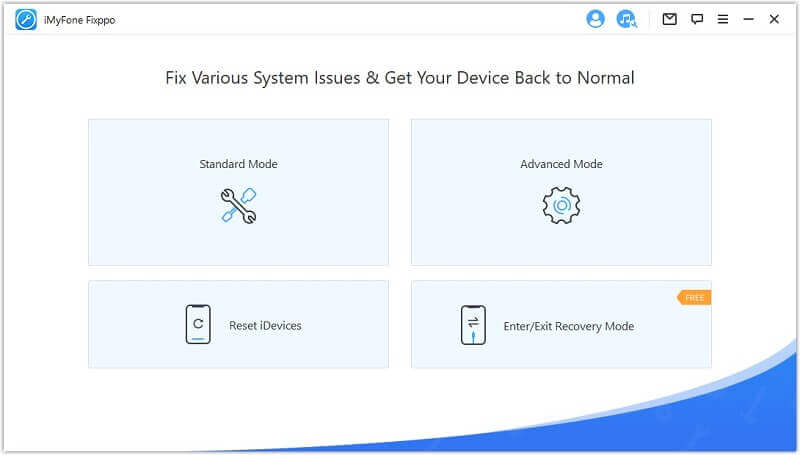
ნაბიჯი 1: პირველ რიგში, ჩამოტვირთეთ და გაუშვით iOS სისტემის აღდგენა თქვენს კომპიუტერზე და დააკავშირეთ თქვენი iPhone მას. შემდეგ დააჭირეთ ღილაკს „სტანდარტული რეჟიმი“.
ნაბიჯი 2: შემდეგ პროგრამა ამოიცნობს თქვენს მოწყობილობას, ასე რომ, გადასასვლელად უბრალოდ უნდა დააჭიროთ ღილაკს „დაწყება“.
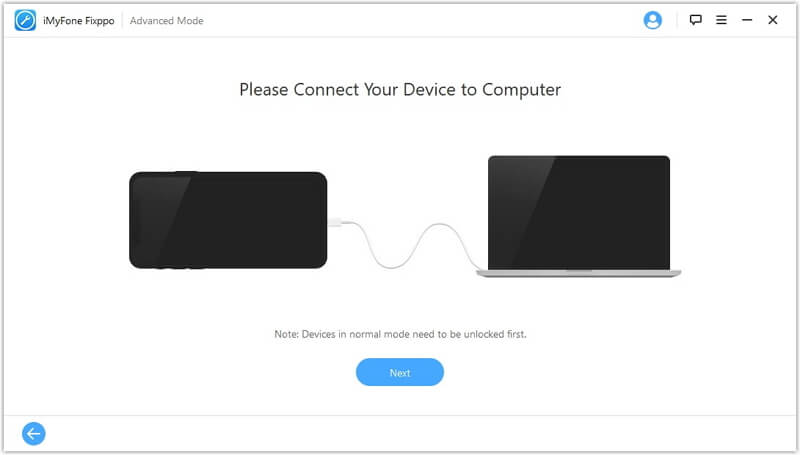
ნაბიჯი 3: ახლა ჩატვირთეთ თქვენი მოწყობილობა DFU რეჟიმში ჩართვის/გამორთვის და მთავარი ღილაკების დაჭერით. 10 წამის შემდეგ გაუშვით მხოლოდ ჩართვის/გამორთვის ღილაკი და როგორც კი DFU ეკრანი გამოჩნდება, გაუშვით მთავარი ღილაკი.
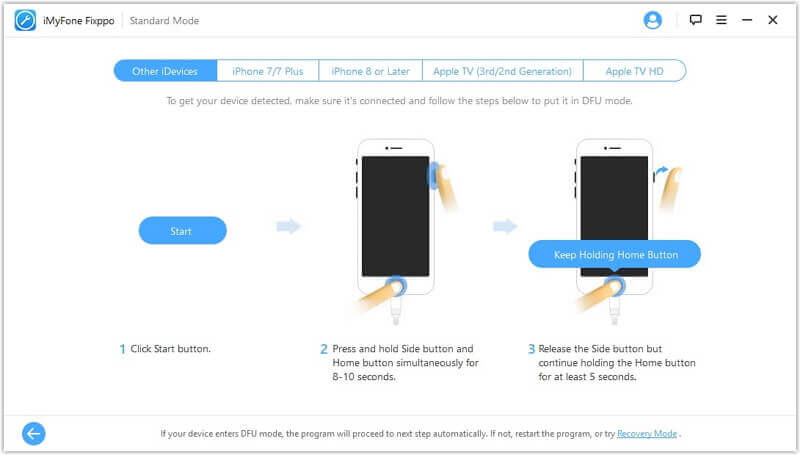
ნაბიჯი 4: ამ პრობლემის გადასაჭრელად, დადასტურებაზე დაწკაპუნებამდე უნდა შეავსოთ თქვენი iPhone-ის შესახებ სწორი დეტალური ინფორმაცია.
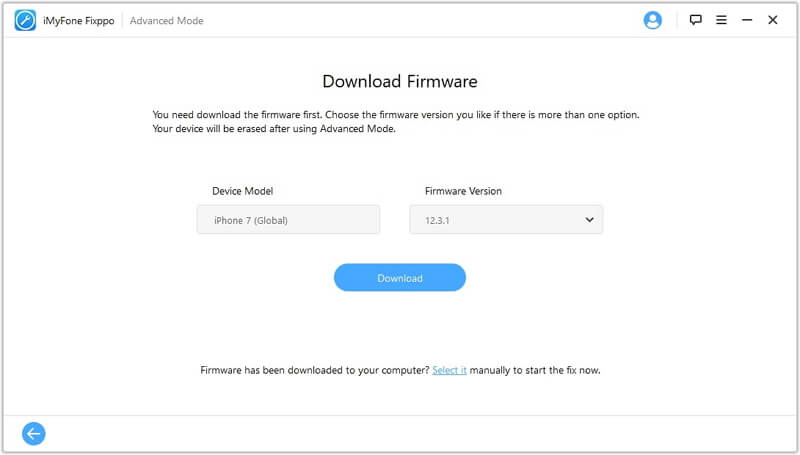
ნაბიჯი 5: ჩამოტვირთვის დასრულების შემდეგ დააჭირეთ ღილაკს „შეკეთება ახლა“. შემდეგ პროგრამა დაიწყებს iPhone-ის შეკეთებას. მოგვიანებით, შეგიძლიათ გადატვირთოთ თქვენი iPhone, რათა ნახოთ, რომ iPhone-ის კამერის შავი ეკრანის პრობლემა უკვე მოგვარებულია და კვლავ შეძლებთ მრავალი ფანტასტიკური ფოტოს გადაღებას.

უბრალოდ სცადეთ ზემოთ ჩამოთვლილი გადაწყვეტილებები თავად და გთხოვთ, კომენტარებში გვითხარით, რომელია ყველაზე ხელმისაწვდომი.
უფასო ჩამოტვირთვა უფასო ჩამოტვირთვა
რამდენად სასარგებლო იყო ეს პოსტი?
შესაფასებლად დააწკაპუნეთ ვარსკვლავზე!
საშუალო რეიტინგი / 5. ხმების რაოდენობა: