
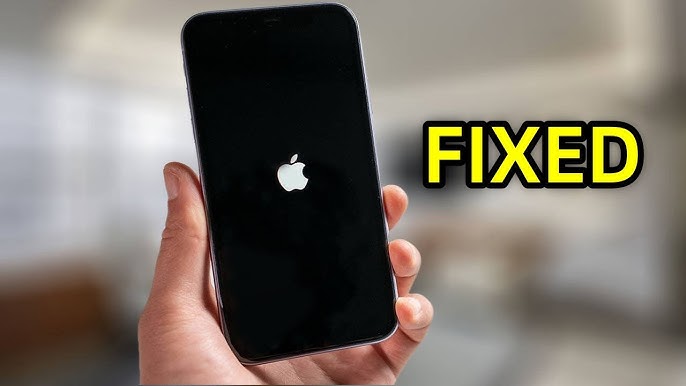
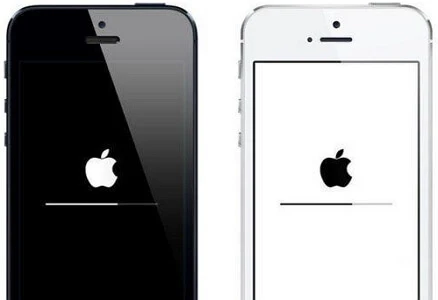
Apple-მა ბოლო დღეებში უფრო ხშირად გამოუშვა ახალი iOS სისტემები. Apple-ის ბევრი გულშემატკივარი მოუთმენლად ელის უახლეს სისტემაზე, ამჟამად iOS 18-ზე განახლებას. თუმცა, შესაძლოა, განახლების პროცესში მათ მცირე პრობლემები შეექმნათ, მაგალითად, iPhone-ის უეცარი გაყინვა.
სინამდვილეში, რამდენიმე მომხმარებელმა Apple Community-ზე პრობლემის შესახებ შემდეგი სახით განაცხადა: „ დახმარება! ჩემი iPhone 16 Pro გაყინულია ახალ iOS 18-ზე განახლების მცდელობის შემდეგ. ის აფასებდა ჩამოტვირთვის დროს და შემდეგ თითქმის შავ ეკრანზე გადავიდა (ახლა ოდნავ ანათებს) .”
მაშ, რა შეიძლება გაკეთდეს ასეთი რთული პრობლემების მოსაგვარებლად? განაგრძეთ კითხვა, რათა შეარჩიოთ საუკეთესო გამოსავალი განახლების დროს iPhone-ის გაყინვის პრობლემის მოსაგვარებლად.
როგორ გამოვასწოროთ iPhone-ის გაყინვა iOS-ის განახლების დროს
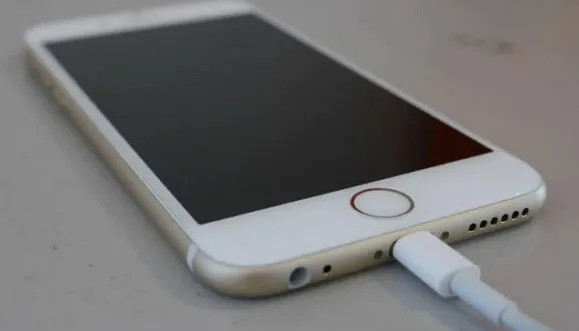
შეაერთეთ iPhone კედლის სოკეტში
თუ თქვენი iPhone-ის ბატარეა დაბალია, iOS განახლება შესაძლოა სწორად არ დაინსტალირდეს. ასეთ სიტუაციაში, შეგიძლიათ სცადოთ თქვენი გაყინული iPhone-ის USB კაბელის გამოყენებით კედლის როზეტთან შეერთება და მისი დატენვა მინიმუმ 15-30 წუთის განმავლობაში. შემდეგ შეამოწმეთ, შეუფერხებლად მიმდინარეობს თუ არა iOS განახლების პროცესი.
მოწყობილობის იძულებითი გადატვირთვა
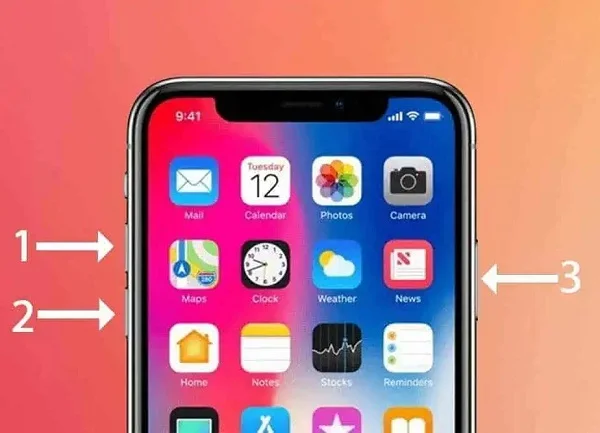
ცნობილია, რომ მოწყობილობის იძულებითი გადატვირთვა iPhone-ის, iPad-ისა და iPod touch-ის პრობლემების უმეტესობის გადაჭრის უმარტივესი და სწრაფი გზაა. ამ გადაწყვეტის გამოყენება ასევე შეგიძლიათ განახლების დროს გაყინული iPhone-ის გამოსასწორებლად. აი, როგორ უნდა გააკეთოთ ეს:
დააჭირეთ და სწრაფად გაუშვით ხმის აწევის ღილაკი, შემდეგ იგივე გაიმეორეთ ხმის დაწევის ღილაკით. შემდეგ დააჭირეთ და გააჩერეთ გვერდითა ღილაკი Apple-ის ლოგოს გამოჩენამდე.
განახლება Finder/iTunes-ის გამოყენებით (მონაცემთა დაკარგვა)
iTunes-ის საშუალებით განახლება ასევე შესანიშნავი საშუალებაა iPhone-ზე ან iPad-ზე გაყინული iOS განახლების გამოსასწორებლად. ამისათვის მიჰყევით ქვემოთ მოცემულ პროცედურებს:
- თუ განახლების პროგრესის ზოლი ერთ საათზე მეტხანს არ გადაადგილდება, შეაერთეთ თქვენი iPhone ან iPad კომპიუტერთან და გაუშვით iTunes-ის უახლესი ვერსია.
- შემდეგ გადაიყვანეთ თქვენი iPhone აღდგენის რეჟიმში რჩევა 2-ში მითითებული ღილაკების გამოყენებით.
- როდესაც iTunes-ში განახლების ან აღდგენის მოთხოვნის შემთხვევაში, აირჩიეთ „განახლება“, რათა განაახლოთ თქვენი iPhone iOS-ის უახლეს ვერსიამდე.
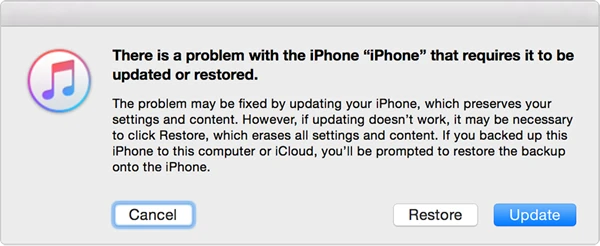
შენიშვნა უმჯობესია, წინასწარ შექმნათ თქვენი iPhone-ის მონაცემების სარეზერვო ასლი, რადგან iTunes-ის გამოყენებით განახლება ან აღდგენა მთლიანად წაშლის ყველა მონაცემს და შინაარსს.
iOS განახლების დროს iPhone-ის გაყინვის პრობლემის მოგვარება მონაცემების დაკარგვის გარეშე
iOS სისტემის iTunes-ით განახლება რეკომენდებული არ არის, თუ თქვენი iPhone-ის სარეზერვო ასლის შექმნის შესაძლებლობა არ გაქვთ. თუ თქვენი iPhone iOS-ის განახლების დროს გაიჭედება, ნუ ინერვიულებთ— iOS სისტემის აღდგენა დაგეხმარებათ მის უსაფრთხოდ გამოსწორებაში მონაცემების წაშლის გარეშე. ეს მძლავრი ინსტრუმენტი ასწორებს სისტემურ შეცდომებს, რომლებიც იწვევენ განახლების წარუმატებლობას და თქვენს მოწყობილობას რამდენიმე წუთში აღადგენს ნორმალურ მდგომარეობას. ის მხარს უჭერს iPhone-ის ყველა მოდელს, მათ შორის iPhone 17, iPhone 16, iPhone 15 და ა.შ. მარტივი ინტერფეისისა და უსაფრთხო პროცესის საშუალებით, მომხმარებლებს შეუძლიათ მარტივად გათიშონ თავიანთი iPhone-ები და შეუფერხებლად დაასრულონ განახლება, რაც უზრუნველყოფს მონაცემების დაკარგვის არარსებობას და სისტემის სრულ სტაბილურობას შეკეთების შემდეგ.
iOS სისტემის აღდგენის მახასიათებლები :
- ის ხელს უწყობს განახლების წარუმატებლობის პრობლემების, ასევე iOS-ის სხვა რთული პრობლემების მოგვარებას (iPhone-ის თეთრი ან შავი ეკრანი, iPhone-ის WiFi ნაცრისფერი ან არ მუშაობს, iPhone-ის აბონენტის ID-ს პრობლემა და ა.შ.)
- თქვენს მოწყობილობაზე არსებული მონაცემები არ იმოქმედებს და არც წაიშლება.
- თქვენ შეგიძლიათ სრულად ენდოთ ამ პროგრამას და მას დიდი რეკომენდაცია აქვთ Filehorse-ის, GetDroidTips-ის, Lera Blog-ის და სხვათა მიერ.
- ის ასევე მხარს უჭერს iPhone/iPad-ის გადატვირთვას პაროლის გარეშე.
- ის მხარს უჭერს iPhone-ის, iPad-ის და iPod touch-ის უახლეს მოდელებს და სრულად თავსებადია iOS 18-ისა და iOS 26-ის უახლეს ვერსიებთან.
უფასო ჩამოტვირთვა უფასო ჩამოტვირთვა
აი, როგორ გამოვასწოროთ iPhone-ის გაყინვის პრობლემა iOS-ის განახლების დროს :
ნაბიჯი 1. დააწკაპუნეთ ზემოთ მოცემულ ჩამოტვირთვის ღილაკზე, რათა ჩამოტვირთოთ და დააინსტალიროთ აღდგენის პროგრამა თქვენს კომპიუტერზე. გაუშვით ის და აირჩიეთ ოფცია „სტანდარტული რეჟიმი“.

ნაბიჯი 2. ახლა, აიღეთ USB კაბელი iPhone-ის კომპიუტერთან დასაკავშირებლად. დააჭირეთ ღილაკს „შემდეგი“ და დაელოდეთ, სანამ პროგრამა ამოიცნობს მოწყობილობას.

ნაბიჯი 3. შემდეგი ნაბიჯი არის iPhone-ისთვის შესაბამისი firmware პაკეტის ჩამოტვირთვა. აირჩიეთ თქვენთვის სასურველი ვერსია და დააწკაპუნეთ „ჩამოტვირთვაზე“.

ნაბიჯი 4. როდესაც firmware წარმატებით ჩამოიტვირთება, დააწკაპუნეთ „Fix Now“-ზე, რათა დაიწყოთ გამოსწორების პროცესი. შემდეგ, თქვენ უნდა დაელოდოთ პროცესის დასრულებას.

უფასო ჩამოტვირთვა უფასო ჩამოტვირთვა
დახმარებისთვის ეწვიეთ Apple Store-ს
თუ ზემოთ ჩამოთვლილი არცერთი გამოსავალი არ მუშაობს, შეგიძლიათ თქვენი iPhone მიიტანოთ ახლომდებარე Apple-ის მაღაზიაში, რათა შეამოწმოთ, აქვს თუ არა მოწყობილობას აპარატურული პრობლემა.
ხშირად დასმული კითხვები iPhone-ის გაყინვის შესახებ iOS 18/iOS 26 განახლების დროს
1. რამდენ ხანს გრძელდება iOS-ის განახლება?
ამ კითხვაზე პასუხის გაცემა რთულია, რადგან iOS-ის განახლების დრო სხვადასხვა მოწყობილობაზე განსხვავებულია. როგორც წესი, თქვენი iPhone-ის ან iPad-ის iOS-ის ახალ ვერსიაზე განახლებას დაახლოებით 30 წუთი სჭირდება. თუმცა, ამას მოსალოდნელზე მეტი დრო დასჭირდება. თუ iOS-ის განახლების ინსტალაციას ძალიან დიდი დრო დასჭირდება ან პროგრესის ზოლი გაყინულია, განახლების პროცესში შესაძლოა გარკვეული პრობლემები წარმოიშვას.
2. როგორ გავიგო, iOS-ის განახლება ისევ მუშაობს თუ არა?
თუ ნამდვილად გსურთ შეამოწმოთ, გაყინულია თუ არა თქვენი iOS განახლება, შეგიძლიათ უბრალოდ სცადოთ თქვენს iPhone-ზე ან iPad-ზე რომელიმე ღილაკის დაჭერა. თუ iOS-ის განახლება გეგმის მიხედვით მიმდინარეობს, ეკრანზე უნდა გამოჩნდეს შეტყობინება: „iPhone გადაიტვირთება განახლების დასრულებისას“. თუ არა, მაშინ შესაძლებელია, რომ თქვენი iPhone გაყინული იყოს iOS განახლების დროს.
3. რა მოხდება, თუ პროგრამული უზრუნველყოფის განახლების დროს iPhone-ს გამოვრთავ?
განახლების დროს მოწყობილობის გამორთვა გამოიწვევს პროგრამული უზრუნველყოფის დაზიანებას და განახლების რეაგირების შეწყვეტას. ეს ასევე არის მიზეზი, რის გამოც iOS განახლება განახლების დროს იყინება.
4. რატომ იყინება თქვენი iPhone განახლების პროცესის დროს?
თქვენი iPhone შესაძლოა გაიყინოს iOS-ის განახლების პროცესის დროს ქვემოთ მოცემულ გარემოებებში:
- თქვენს iPhone-ზე არ არის საკმარისი თავისუფალი ადგილი iOS-ის ახალი განახლების ინსტალაციისთვის; დამატებითი სივრცის გასათავისუფლებლად საჭიროა iPhone-ის მეხსიერების გასუფთავება.
- iPhone-ზე არსებული ზოგიერთი დაზიანებული აპლიკაცია ან ფაილი არ არის თავსებადი ახლად დაინსტალირებულ სისტემასთან.
- განახლების პროცესის დროს თქვენი iPhone-ის WiFi-დან გათიშვა ასევე მოწყობილობის გაყინვის პრობლემის ერთ-ერთი ყველაზე გავრცელებული მიზეზია.
- iOS-ის განახლება ნორმალურად არ ჩამოიტვირთება და არ დაინსტალირდება, თუ თქვენი iPhone გადახურდება.
5. როგორ შევაჩეროთ iOS-ის განახლება?
გადადით iPhone-ის პარამეტრებში, დააწკაპუნეთ General > Storage & iCloud Usage > Manage Storage და შეეხეთ „Delete Update“-ს iOS-ის უახლესი ვერსიის წასაშლელად.
როგორ ავიცილოთ თავიდან iPhone-ის გაყინვა iOS-ის განახლების დროს
რადგან გაყინული ფაილების ან სხვა პრობლემების გამოსწორება, განახლება არც ისე მოსახერხებელია, უმჯობესია პრევენციული ზომების მიღება ამ ტიპის პრობლემების თავიდან ასაცილებლად.
- რეგულარულად გაწმინდეთ არასასურველი ფაილები, რათა თქვენს iPhone-ზე მინიმუმ 250 მბ მეხსიერება გაათავისუფლოთ.
- დაინსტალირებული აპლიკაციები ყოველთვის განახლებული გქონდეთ.
- Jailbreak მოწყობილობებისთვის, არ დააინსტალიროთ ძალიან ბევრი პლაგინი, რათა თავიდან აიცილოთ პლაგინების კონფლიქტები და შეამციროთ ბატარეის მოხმარება.
- რეგულარულად გადატვირთეთ ტელეფონი მეხსიერების გასასუფთავებლად და დასასუფთავებლად.
- რეგულარულად შექმენით თქვენი iPhone მონაცემების სარეზერვო ასლი iTunes-ის ან iCloud-ის საშუალებით, რათა თავიდან აიცილოთ მონაცემების დაკარგვა.
დასკვნა
ზემოთ შემოთავაზებული გადაწყვეტილებების მოსინჯვის შემდეგ, შესაძლოა, თქვენს iPhone-ზე ან iPad-ზე წარმატებით დააინსტალირეთ უახლესი iOS 18. მომავალში, როდესაც iPhone-თან დაკავშირებულ სხვა რთულად მოსაგვარებელ პრობლემებს წააწყდებით, სასურველია, მოწყობილობის Apple Store-ში გადატანამდე მიიღოთ გარკვეული ზომები მათ ხელით მოსაგვარებლად.
უფასო ჩამოტვირთვა უფასო ჩამოტვირთვა
რამდენად სასარგებლო იყო ეს პოსტი?
შესაფასებლად დააწკაპუნეთ ვარსკვლავზე!
საშუალო რეიტინგი / 5. ხმების რაოდენობა:




