

Snapchat-ზე ჯგუფური ჩატი შესანიშნავი ვარიანტია, თუ რაიმე მნიშვნელოვანი გაქვთ განსახილველი თქვენს მეგობრებთან, ოჯახის წევრებთან ან კოლეგებთან. ეს ფუნქცია საშუალებას გაძლევთ, ერთი დაწკაპუნებით გაუზიაროთ თქვენი შეხვედრა მრავალ ადამიანს. შექმენით საერთო ინტერესების მქონე პირთა ჯგუფი და დაიწყეთ მათთან საუბარი. ასევე, შეგიძლიათ მარტივად გაუზიაროთ თქვენი სნეპები, ვიდეოები, ისტორიები და ა.შ. ჯგუფის ყველა წევრს. გარდა ამისა, შეგიძლიათ ერთ Snapchat ჯგუფში 100-მდე ადამიანი გყავდეთ.
რადგან ერთდროულად რამდენიმე მომხმარებელთან დაკავშირება შეგიძლიათ, ჯგუფური ჩატი ყველა მომხმარებლისთვის აუცილებელია. ამიტომ, სცადეთ ჯგუფური ჩატის შექმნა თქვენს მეგობრებთან და ოჯახის წევრებთან ერთად.
ყოველ შემთხვევაში, ეს სტატია განიხილავს ყველაფერს, რაც უნდა იცოდეთ ჯგუფური ჩატის შესახებ და როგორ შეგიძლიათ შექმნათ ის თქვენს Snapchat ანგარიშზე.
თუ გაინტერესებთ რას ნიშნავს „YK“ Snapchat-ზე , შეგიძლიათ წაიკითხოთ ეს პოსტი.
რა უნდა იცოდეთ Snapchat-ის ჯგუფური ჩატის შესახებ
Snapchat-ზე ჯგუფური ჩატის დაწყება ძალიან მარტივია. ამ ფუნქციის წყალობით, თქვენ აღარ გჭირდებათ თითოეულ ადამიანთან ინდივიდუალურად საუბარი, თუ რაიმე შეკრება ან წვეულებაა.
თუმცა, გთხოვთ, გაითვალისწინოთ, რომ ჯგუფურ ჩატში გაგზავნილი Snap არ ჩაითვლება სნეპსტრიქსი ასე რომ, თქვენი Snepsteaks-ის შესანახად თქვენს მეგობარს ცალკე Snaps უნდა გაუგზავნოთ.
ჯგუფური ჩატის კიდევ ერთი რამ არის ის, რომ შეგიძლიათ გქონდეთ მაქსიმუმ 100 ადამიანი ერთ ჯგუფში Snapchat-ის ანგარიშზე.
გარდა ამისა, ასეთი ადამიანები არ უნდა იყვნენ საერთო მეგობრები. ასე რომ, ჯგუფის საშუალებით შეგიძლიათ გაზარდოთ მეგობრების რაოდენობა Snapchat-ზე.
საერთო ჯამში, Snapchat-ის ჯგუფური ჩატი შესანიშნავი ფუნქციაა, რომელიც საშუალებას გაძლევთ ერთი დაწკაპუნებით დაუკავშირდეთ რამდენიმე ადამიანს. ამრიგად, მოდით განვიხილოთ, თუ როგორ შეგიძლიათ შექმნათ ერთი თქვენს Snap ანგარიშზე.
როგორ შევქმნათ ჯგუფური ჩატი Snapchat-ზე
დღესდღეობით, Snapchat-ი თავის ვებ ვერსიას კომპიუტერისთვისაც უწევს პოპულარიზაციას. ასე რომ, შეგიძლიათ გამოიყენოთ თქვენი მობილური ტელეფონის აპლიკაცია და Snapchat-ის ვებ ვერსია ჯგუფური ჩატის შესაქმნელად.
აქ ჩვენ გაჩვენებთ ჯგუფური ჩატის შექმნის ეტაპობრივ პროცესს სმარტფონიდან და კომპიუტერიდან.
აუცილებლად მოგვყევით სტატიის ბოლომდე, რადგან ამ თემაზე რამდენიმე რჩევასაც მოგცემთ.
ჯგუფური ჩატის შექმნა Snapchat-ზე სმარტფონიდან
თუ მობილური ტელეფონი გაქვთ, მიჰყევით ქვემოთ მოცემულ ინსტრუქციებს Snapchat-ზე მეგობრებთან ერთად ჯგუფური ჩატის შესაქმნელად.
1. პირველ რიგში, გაუშვით Snapchat აპლიკაცია თქვენს Android ან iOS (iPhone ან iPad) მოწყობილობაზე და შედით თქვენს Snap ანგარიშში თქვენი ინფორმაციით.
2. შემდეგ, გადადით თქვენი Snap ანგარიშის ჩატის განყოფილებაში.
შეგიძლიათ დააჭიროთ ღილაკს „“ ჩატი ” ხატულა ქვედა მარცხენა კუთხეში, გვერდით მდებარეობის ხატულა ან გადაფურცლეთ მარჯვნივ თქვენს ეკრანზე.
3. ამის შემდეგ დააჭირეთ მცურავ „ ჩატის ხატულა ფანქრით „ეკრანის ქვედა მარჯვენა კუთხიდან“.

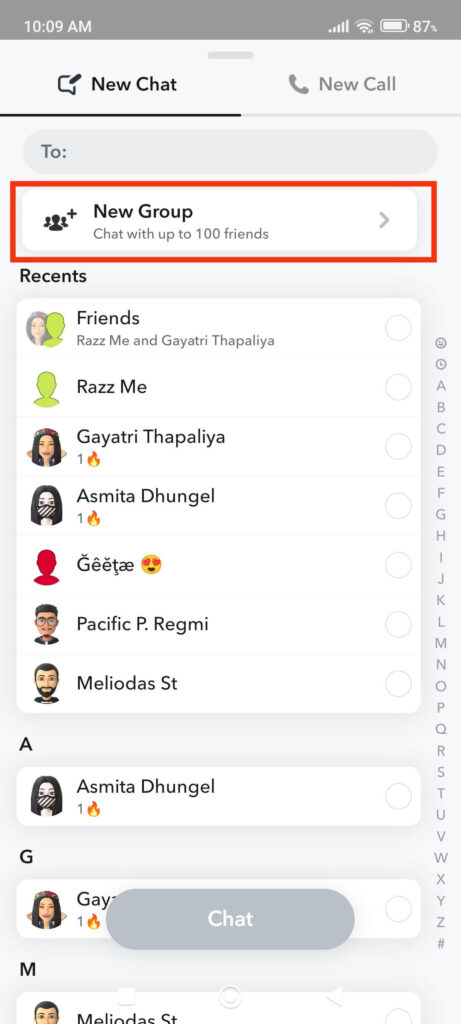
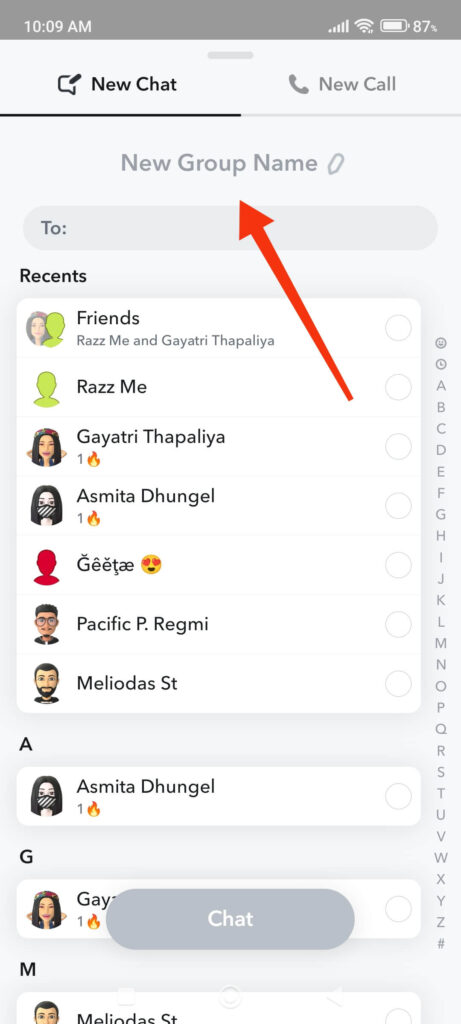
4. ახლა შეგიძლიათ აირჩიოთ „ ახალი ჯგუფი "ზემოდან აირჩიეთ ვარიანტი და აირჩიეთ მეგობრები, რომელთა ჯგუფში დამატებაც გსურთ.
ასევე შეგიძლიათ აკრიფოთ ჯგუფის სახელი ზედა ნაწილში. უბრალოდ დაუთმეთ დრო თქვენი Snap ჯგუფის თქვენი გემოვნებით მორგებას.

საუკეთესო ტელეფონის თვალთვალის აპლიკაცია
თვალთვალისთვის გამოიყენეთ Facebook, WhatsApp, Instagram, Snapchat, LINE, Telegram, Tinder და სხვა სოციალური მედიის აპლიკაციები ცოდნის გარეშე; მარტივად აკონტროლეთ GPS მდებარეობა, ტექსტური შეტყობინებები, კონტაქტები, ზარების ჟურნალი და სხვა მონაცემები! 100%-ით უსაფრთხოდ!
5. დასრულების შემდეგ, შეეხეთ ღილაკს „ ჯგუფთან ჩატი „ქვემოთ მოცემული ღილაკი თქვენს ჯგუფთან ჩატის დასაწყებად.
ასევე, შეგიძლიათ გადახვიდეთ „“-ზე. ახალი ზარი ” ოფცია ზემოდან და აირჩიეთ “ ზარის დაწყება ” ღილაკი, რათა ერთდროულად დაიწყოთ თქვენი ჯგუფის ყველა წევრთან დარეკვა.
ახლა თქვენ იპოვით თქვენს ჯგუფს თქვენს ჩვეულებრივ ჩატის ფანჯარაში და შეგიძლიათ მარტივად გაუგზავნოთ ნებისმიერი შეტყობინება, სურათი, ვიდეო და ა.შ. თქვენს ჯგუფს.
შენიშვნა: როგორც კი ჯგუფს შექმნით და დაამატეთ მეგობრები Snapchat-ზე , შენ შეგიძლია მეგობრების წაშლა აღარ არის საჭირო თქვენი ჯგუფიდან. მხოლოდ თავად წევრებს შეუძლიათ ასეთი ჯგუფის დატოვება.
ჯგუფიდან გასასვლელად, უბრალოდ დააჭირეთ და გააჩერეთ ჯგუფური საუბარი ჩატის ველში და აირჩიეთ „“ მეტი " ვარიანტი. ახლა დააჭირეთ " ჯგუფიდან გასვლა “, და თქვენ მაშინვე წაიშლებით ამ ჯგუფიდან.
ჯგუფური ჩატის შექმნა Snapchat-ზე კომპიუტერიდან (Windows ან Mac)
ქვემოთ მოცემული ნაბიჯების შემდეგ, თქვენ ასევე შეგიძლიათ შექმნათ ჯგუფური ჩატი (GC) Snapchat-ის ვებ-გვერდზე კომპიუტერის ან ლეპტოპის გამოყენებით.
1. პირველ რიგში, გადადით Snapchat-ის ვებგვერდი დესკტოპის ვებ ბრაუზერიდან და შედით თქვენს ანგარიშში თქვენი ავტორიზაციის გამოყენებით.
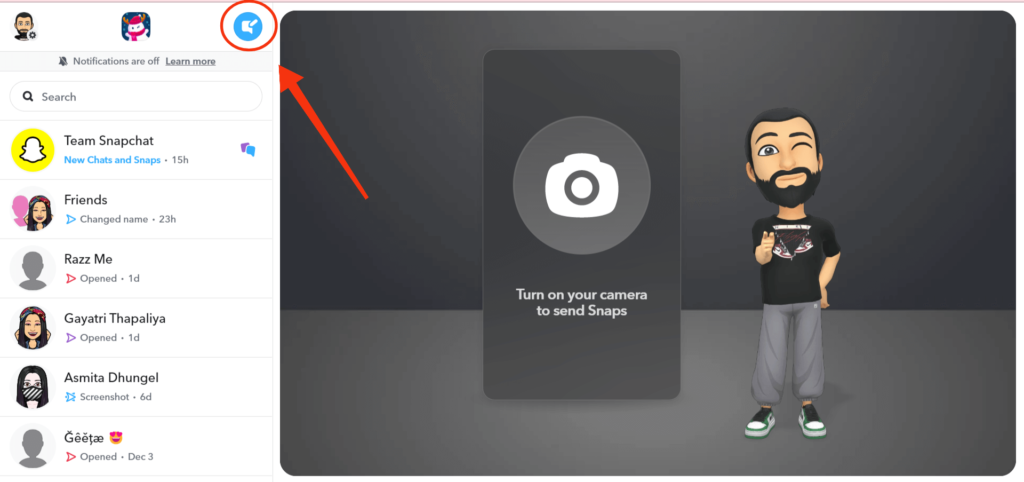
2. ამის შემდეგ, დააწკაპუნეთ „ ჩატის ხატულა ფანქრით „მარცხენა პანელის ზედა მარჯვენა კუთხეში.“
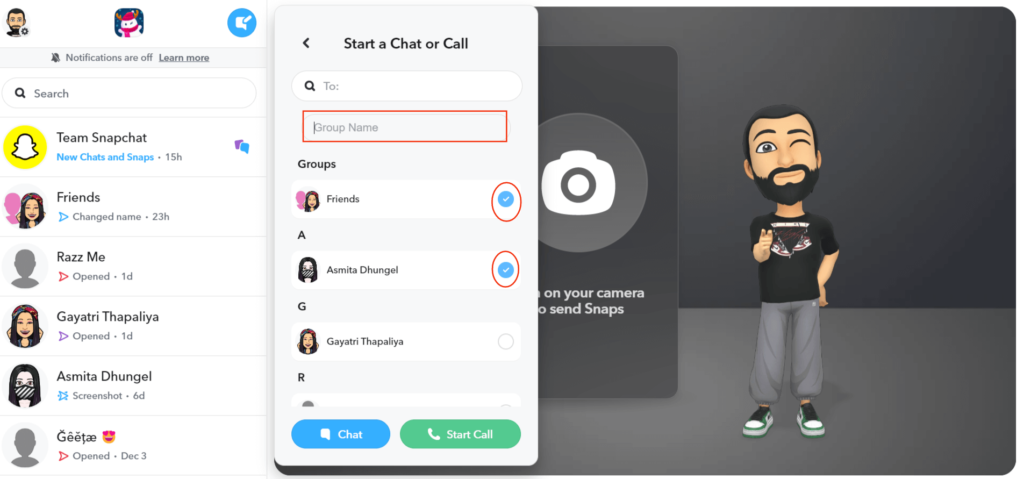
3. Snapchat-ზე ჯგუფის შესაქმნელად ორი ან მეტი მეგობარი უნდა აირჩიოთ. ასე რომ, სიიდან აირჩიეთ ის მეგობრები, რომელთა ჯგუფში ყოფნაც გსურთ.
ორი ან მეტი მეგობრის არჩევის შემდეგ, თქვენ დაინახავთ ჯგუფის სახელის სექცია გამოჩნდება ზედა ნაწილში. ამ განყოფილებაში შეიყვანეთ თქვენი ჯგუფის სახელი.
შენიშვნა: გახსოვდეთ, რომ არჩევანის შემდეგ თქვენი ჯგუფიდან ვერავის წაშლით. ამიტომ, ფრთხილად იყავით, სანამ გადაწყვეტთ, ვის დაამატოთ თქვენს Snapchat ჯგუფში.
4. ახლა შეგიძლიათ დააწკაპუნოთ „ ჩატი „“ ღილაკი ქვემოთ, რათა დაიწყოთ ჩატი თქვენს ახალ ჯგუფში. ასევე შეგიძლიათ დააჭიროთ „ ზარის დაწყება " ღილაკი, თუ ეს გსურთ.
იმისათვის, რომ თქვენი ახალი ჯგუფი თქვენს ჩატის ფანჯარაში გამოჩნდეს, გაუგზავნეთ ჯგუფს ტექსტური შეტყობინებები ან Snap-ები. ახლა ჯგუფის წევრებს შეუძლიათ ყველასთან სწრაფად და მარტივად ურთიერთობა ამ ჩატის საშუალებით.
რამდენიმე რჩევა Snapchat-ის ჯგუფური ჩატისთვის
ახლა, როდესაც თქვენს Snap ანგარიშზე ჯგუფური ჩატის შექმნა შეგიძლიათ, მოდით გავეცნოთ რამდენიმე რჩევას, რომელიც შეიძლება სასარგებლო იყოს.
პირველ რიგში, უნდა იცოდეთ, რომ ჯგუფურ ჩატში გაგზავნილი Snap-ები Snapstreaks-ებად არ ჩაითვლება. ამიტომ, თუ გსურთ სერიის შენარჩუნება, გაუგზავნეთ ცალკე Snap-ები თქვენს მეგობარს.
შეგიძლიათ ნებისმიერ ჩატზე დააჭიროთ და გეჭიროთ სანახავად ვინ წაიკითხა და შეინახა , სხვა საკითხებთან ერთად. ასევე, თუ გსურთ, შეგიძლიათ წაშალოთ თქვენი Snap.
გარდა ამისა, თქვენ შეგიძლიათ ნახოთ თქვენი ჯგუფის ყველა წევრის სახელი პირდაპირ ჯგუფური ჩატის ქვემოთ. ასევე, შეგიძლიათ ესაუბროთ კონკრეტულ წევრებს მათ სახელებზე უბრალოდ შეხებით ქვემოთ მოცემული ველიდან.
კიდევ ერთი რამ, რაც უნდა გაითვალისწინოთ, არის ის, რომ როდესაც თქვენი ჯგუფის რომელიმე წევრი მოდის ონლაინ Snapchat-ზე მათი სახელი იქნება ნაცრისფერიდან წითლად გადაქცევა .
ამგვარად, წითელი ფონის მქონე წევრები ონლაინ რეჟიმში არიან, ხოლო ნაცრისფერი ფონის მქონე წევრები - არა.
კიდევ ერთი რჩევა ის არის, რომ ისევე, როგორც სხვა სოციალური მედიის პლატფორმებზე, ჯგუფურ ჩატში შეგიძლიათ ახსენოთ ნებისმიერი წევრი მათი მომხმარებლის სახელის აკრეფით. მოჰყვება @. ასევე შეგიძლიათ გამოიყენოთ საჩვენებელი სახელი Snapchat-ზე ვინმეს პირდაპირ ხსენებისთვის.
ასე რომ, ამ რჩევების გამოყენებით, ისიამოვნეთ ჯგუფური ჩატით მეგობრებთან ერთად და მარტივად დაუკავშირდით მეგობრებსა და ოჯახის წევრებს.
ხშირად დასმული კითხვები
1. როგორ შემიძლია ახალი წევრის დამატება ჩემს Snapchat ჯგუფში?
თქვენს Snapchat ჯგუფში ახალი წევრის დასამატებლად, გახსენით ჯგუფური ჩატი და შეეხეთ პროფილის ხატულას ზედა მარცხენა კუთხეში. შემდეგ, შეეხეთ „წევრების დამატება“ ვარიანტი ქვემოთ „ჯგუფის წევრები“ განყოფილება თქვენი ჯგუფის პროფილში.
შეგიძლიათ თქვენს ჯგუფში სხვა მეგობრები დაამატოთ სიიდან ან მათი მომხმარებლის სახელების ძიებით. გახსოვდეთ, რომ ერთ ჯგუფში მხოლოდ 100 წევრის დამატება შეგიძლიათ.
ასევე შეგიძლიათ წევრები მოიწვიოთ ბმულის საშუალებით, არჩევით „მოწვევა ბმულით“ ვარიანტი გვერდით „წევრების დამატება“ თქვენს ჯგუფურ პროფილზე. ეს მეთოდი დაგეხმარებათ Snapchat-ზე დაამატოთ ის, ვინც თქვენი მეგობარი არ არის.
2. როგორ შემიძლია Snapchat ჯგუფიდან შეტყობინებების დადუმება?
თუ Snap Group-ის შეტყობინებების დიდი რაოდენობა გაღიზიანებთ, შეგიძლიათ გამორთოთ ისინი თქვენს ანგარიშზე.
პირველ რიგში, გახსენით თქვენი ჯგუფური ჩატი და შეეხეთ პროფილის ხატულას ზედა მარცხენა კუთხეში. შემდეგ, შეეხეთ სამ ჰორიზონტალურ წერტილს ზედა მარჯვენა კუთხეში და აირჩიეთ
„ჩეთის პარამეტრები“
ვარიანტი.
ახლა შეგიძლიათ შეეხოთ „შეტყობინებები შეტყობინებების შესახებ“ ვარიანტი ჩატის პარამეტრებიდან და აირჩიეთ „ჩუმი“ ჯგუფური ჩატის შეტყობინებების გამოსართავად.
ასევე შეგიძლიათ აირჩიოთ „მხოლოდ ხსენებები“ შეტყობინების მიღების ვარიანტი, როდესაც ჯგუფი კონკრეტულად თქვენ ახსენებს.
3. როგორ შემიძლია დავტოვო Snapchat ჯგუფი?
ნებისმიერი Snapchat ჯგუფიდან გასასვლელად, პირველ რიგში, იპოვეთ საუბარი თქვენს Snapchat-ის ჩატის ფანჯარაში. შეგიძლიათ შეეხოთ ჩატის ხატულას ქვედა მარცხენა კუთხიდან ან გადაფურცლოთ მარჯვნივ ეკრანზე.
შემდეგ, დააჭირეთ და გეჭიროთ ჯგუფზე და აირჩიეთ „მეტი“ ვარიანტი. ახლა შეგიძლიათ აირჩიოთ „ ჯგუფიდან გასვლა“ რომ დაუყოვნებლივ გამოეთიშოთ ამ ჯგუფიდან.
ამ სექციიდან ასევე შეგიძლიათ გაასუფთაოთ თქვენი საუბარი, დაამაგროთ ის, დაამატოთ წევრები, მოიწვიოთ ვინმე და ა.შ.
4. შემიძლია ვინმეს Snapchat ჯგუფიდან წაშლა?
არა, თქვენ არ შეგიძლიათ Snapchat ჯგუფიდან წაშალოთ ვინმე მას შემდეგ, რაც მას დაამატებთ. ეს ეხება მაშინაც კი, თუ თქვენ ხართ ამ ჯგუფის ადმინისტრატორი.
ამგვარად, ამ ადამიანს მხოლოდ ასეთ შემთხვევაში შეგიძლიათ სთხოვოთ ჯგუფიდან გასვლა. თუ ამის გაკეთება გიჭირთ, Snapchat-ზე ყოველთვის შეგიძლიათ შექმნათ ახალი ჯგუფი, რომელიც ამ ადამიანს გამორიცხავს.
დასკვნა
Snapchat-ზე ჯგუფური ჩატის შექმნა უბრალოდ შეტყობინებების ფუნქციაზე მეტია - ეს არის სახალისო და ინტერაქტიული გზა ადამიანების ერთ საერთო სივრცეში გასაერთიანებლად. გსურთ თუ არა ღონისძიებების დაგეგმვა, ყოველდღიური მომენტების გაზიარება, თუ უბრალოდ რამდენიმე მეგობართან ერთდროულად კავშირის შენარჩუნება, Snapchat-ის ჯგუფური ჩატები კომუნიკაციას სწრაფს, ცოცხალსა და მოსახერხებელს ხდის. ისეთი ფუნქციებით, როგორიცაა შეტყობინებების გაქრობა, ხმოვანი ჩანაწერები, სტიკერები, Bitmoji-ები და ვიდეოების გაზიარება, Snapchat-ზე ჯგუფური საუბრები ტრადიციულ ტექსტურ შეტყობინებებთან შედარებით გაცილებით მიმზიდველს ხდის.
ჯგუფური ჩატები იდეალურია მრავალი განსხვავებული სიტუაციისთვის. ოჯახებს შეუძლიათ გამოიყენონ ისინი კავშირის შესანარჩუნებლად, მეგობრებს შეუძლიათ მოგონებებისა და ხუმრობების გაზიარება, ხოლო კოლეგებს ან თანაკლასელებს შეუძლიათ გეგმების ან პროექტების კოორდინაცია. რადგან Snapchat-ი საშუალებას აძლევს ათობით ადამიანს ერთ ჯგუფში იყოს, ადვილია ყველას ერთსა და იმავე გვერდზე ყოფნა ინდივიდუალურ საუბრებს შორის გადართვის გარეშე. შეტყობინებები, ხსენებები და მულტიმედიური გაზიარების ინსტრუმენტები ასევე უზრუნველყოფს, რომ არცერთი მნიშვნელოვანი შეტყობინება არ დაიკარგოს.
Snapchat-ის ჯგუფური ჩატების კიდევ ერთი უპირატესობა კონფიდენციალურობისა და კონტროლის დონეა, რომელსაც ისინი გვთავაზობენ. თქვენ შეგიძლიათ დაამატოთ ან წაშალოთ წევრები, დადუმოთ შეტყობინებები ან დატოვოთ ჯგუფი ნებისმიერ დროს. ეს მოქნილობა მას შესაფერისს ხდის როგორც ყოველდღიური, ასევე უფრო ორგანიზებული კომუნიკაციისთვის. გარდა ამისა, რადგან Snapchat გართობასა და კრეატიულობაზეა ორიენტირებული, ჯგუფური ჩატები უფრო პერსონალური და გასართობია, ვიდრე ბევრ სხვა სოციალურ პლატფორმაზე.
ასე რომ, თუ გსურთ თქვენს მეგობრებთან და ოჯახის წევრებთან უფრო დინამიური და სასიამოვნო გზით დაკავშირება, Snapchat-ის ჯგუფური ჩატის შექმნა ნამდვილად ღირს ცდის. ის ხელს უწყობს ურთიერთობების განმტკიცებას, ხელს უწყობს ურთიერთქმედებას და ყველას ახლოს ინარჩუნებს, სადაც არ უნდა იყვნენ ისინი. ვიმედოვნებთ, რომ ეს დამწყებთათვის განკუთვნილი სახელმძღვანელო დაგეხმარებათ იმის გაგებაში, თუ რამდენად მარტივია თქვენს Snap ანგარიშზე ახალი ჯგუფის შექმნა და ჩატის დაუყოვნებლივ დაწყება.
რამდენად სასარგებლო იყო ეს პოსტი?
შესაფასებლად დააწკაპუნეთ ვარსკვლავზე!
საშუალო რეიტინგი / 5. ხმების რაოდენობა:




