ბნელი რეჟიმი სულ უფრო პოპულარული ფუნქცია ხდება აპლიკაციებსა და მოწყობილობებში. მისი მუქი ფერის სქემა ხელს უწყობს თვალის დაძაბვის შემცირებას დაბალი განათების გარემოში. ის ასევე ხელს უწყობს ბატარეის დაზოგვას OLED დისპლეების გამოყენებით მობილურ მოწყობილობებზე. მისი გლობალური მომხმარებელთა ბაზის გათვალისწინებით, ბნელი რეჟიმის დამატება Instagram-ისთვისაც გონივრულია.
საბედნიეროდ, Instagram-ის ბნელი რეჟიმის ჩართვა მარტივია iOS და Android მოწყობილობებზე. ნაბიჯები თითქმის იდენტურია iPhone-სა და Android ტელეფონებზე. ტელეფონების გარდა, Instagram-ის ვებსაიტის ინტერფეისი ასევე საშუალებას გაძლევთ ჩართოთ ბნელი რეჟიმი.
Instagram-ის ტრადიციული მომხმარებლის ინტერფეისი მოიცავს თეთრ ფონს მუქი ტექსტით. ამ ტრადიციული მიდგომის ნაცვლად, ასევე შეგიძლიათ გამოიყენოთ ბნელი რეჟიმი ინსტაგრამზე .
ეკრანის მუქ რეჟიმში გამოყენებისას თვალებისთვის სასარგებლო თვისებების შესახებ დამატებითი ჭორების გამო, ბევრი ადამიანი აპლიკაციებში მუქ რეჟიმს ანიჭებს უპირატესობას. გარდა ამისა, ნაკლებად კაშკაშა ეკრანი ნაკლებ ბატარეის მოხმარებას ნიშნავს.
ბნელი რეჟიმის მზარდი პოპულარობა ასევე იმით არის განპირობებული, რომ ბევრი თვლის, რომ ის ხელს უწყობს თვალების ლურჯი სინათლის ზემოქმედების შემცირებას. ეს, თავის მხრივ, ხელს უწყობს ჩვენს ძილისა და დასვენების უნარს. ყველა ამ სარგებლით, ადამიანები დარწმუნებულები არიან, რომ ბნელ რეჟიმზე გადართვა რაც შეიძლება ხშირად.
რადგან Instagram ერთ-ერთი ყველაზე ფართოდ გამოყენებადი სოციალური მედიის აპლიკაციაა, მიზანშეწონილია იცოდეთ, როგორ გადაიყვანოთ ის მუქ რეჟიმში. სტანდარტულად, Instagram-ზე გააქტიურებული პარამეტრი ღია რეჟიმია. Instagram-ის ბნელ რეჟიმში გადაყვანა , თქვენ მოგიწევთ ფუნქციის ჩართვა.
როგორ ჩართოთ ბნელი რეჟიმი Instagram-ზე Android ტელეფონზე
არსებობს ძალიან მარტივი გზა, რომლითაც შეგიძლიათ ბნელი რეჟიმის გააქტიურება ან ჩართვა თქვენს Instagram-ის Android აპლიკაციაში. მიჰყევით ქვემოთ მოცემულ რამდენიმე ნაბიჯს.
1. შედით თქვენს Instagram ანგარიშზე თქვენი Android სმარტფონიდან Instagram აპლიკაციის საშუალებით.
2. შესვლის შემდეგ, გადადით თქვენი პროფილის ეკრანზე.
3. ახლა, ზედა მარჯვენა კუთხეში, თქვენ დაინახავთ ჰამბურგერის მენიუს. შეეხეთ მასზე.
4. შემდეგ, გადადით პარამეტრები .

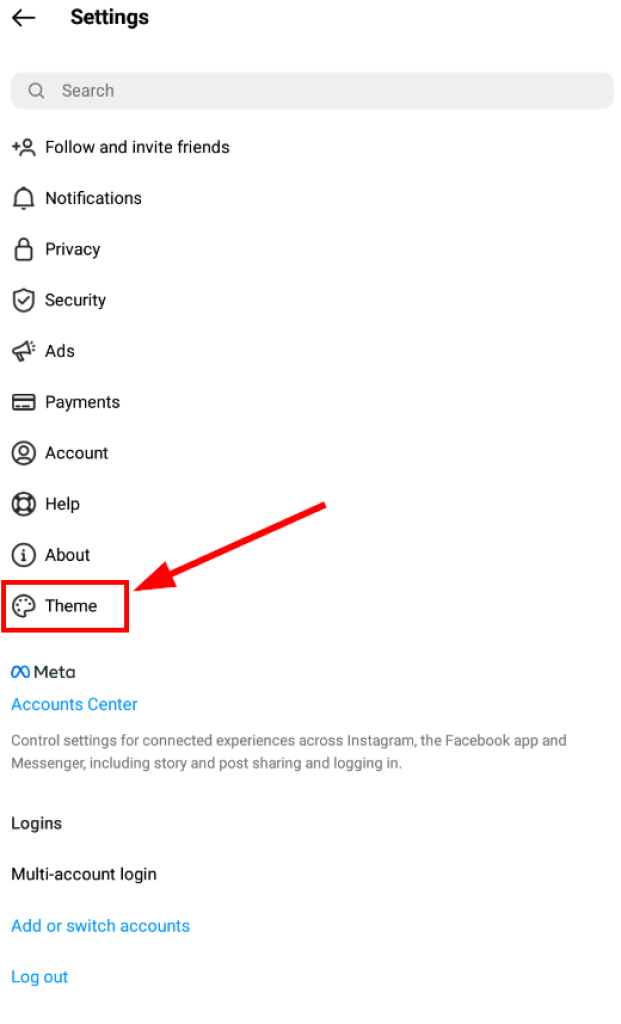
5. ეკრანზე ახლა გამოჩნდება პარამეტრების გვერდი. აქ იპოვეთ თემა ვარიანტი და შეეხეთ მას.
6. ახლა, შეამოწმეთ მუქი ვარიანტი. ეს თქვენს Instagram ანგარიშში ბნელ რეჟიმს ჩართავს.

ღია რეჟიმზე დაბრუნება ან Instagram-ის მუქი რეჟიმის გამორთვა ისეთივე მარტივია.

საუკეთესო ტელეფონის თვალთვალის აპლიკაცია
თვალთვალისთვის გამოიყენეთ Facebook, WhatsApp, Instagram, Snapchat, LINE, Telegram, Tinder და სხვა სოციალური მედიის აპლიკაციები ცოდნის გარეშე; მარტივად აკონტროლეთ GPS მდებარეობა, ტექსტური შეტყობინებები, კონტაქტები, ზარების ჟურნალი და სხვა მონაცემები! 100%-ით უსაფრთხოდ!
უბრალოდ გადადით პარამეტრები და თემა გვერდი, როგორც ზემოთ არის ნაჩვენები. შემდეგ, მონიშნეთ სინათლის რეჟიმის ოფცია მონიშვნის ნაცვლად მუქი რეჟიმი .

თუ ბნელი რეჟიმი თქვენი დაღლილი თვალებისთვის საკმარისი შვება არ არის და დროებითი შესვენება გჭირდებათ, მაშინ გაიგეთ, როგორ გამორთოთ თქვენი Instagram-ის ანგარიში დროებით.
როგორ ჩართოთ ბნელი რეჟიმი Instagram-ზე iOS-ზე (iPhone)
Android-ისგან განსხვავებით, iPhone-ზე ბნელი რეჟიმის ჩასართავად სხვა მიდგომა გამოიყენება. დაწყებამდე დარწმუნდით, რომ თქვენი iOS ვერსია 13 ან უფრო მაღალია .
1. პირველ რიგში, გადადით თქვენი iOS მოწყობილობის პარამეტრები ინსტაგრამის აპლიკაციის ნაცვლად.
2. შემდეგ, გადაახვიეთ და მოძებნეთ ეკრანი და სიკაშკაშე პარამეტრების გვერდზე არსებული ოფცია. მას შემდეგ, რაც იპოვით, შეეხეთ მასზე.

3. ახლა, ქვეშ გარეგნობა ქვეგანყოფილებაში თქვენ ნახავთ განათების ვარიანტს და მუქი თემები დარწმუნდით, რომ მუქი ფერის ვარიანტი ჩართულია.

4. ამის შემდეგ, გაუშვით Instagram აპლიკაცია თქვენს iOS მოწყობილობაზე. აპლიკაცია ახლა უნდა გაიხსნას ჩართული ბნელი რეჟიმით.
შენიშვნა: ბნელი რეჟიმის ჩართვა და გამორთვა შეუძლებელია Instagram აპლიკაციაში iOS მაღაზიიდან. თქვენი iPhone-ის ან iPad-ის შემთხვევაში, პარამეტრები უნდა შეცვალოთ მოწყობილობის პარამეტრები .
ბნელი რეჟიმი არ ნიშნავს, რომ ინკოგნიტო რეჟიმში ხართ ხალხს კვლავ შეუძლია თქვენი საჯარო Instagram პროფილის ნახვა. მიჰყევით ამ მოკლე სახელმძღვანელოს, რათა გაიგოთ, თუ როგორ გახადოთ თქვენი Instagram პირადი.
როგორ ჩართოთ Instagram-ის ბნელი რეჟიმი კომპიუტერზე
როდესაც Instagram-ს ვხსნით ჩვენს დესკტოპ კომპიუტერს, ამას ძირითადად ვებ ბრაუზერის საშუალებით ვაკეთებთ. ზოგიერთ ცნობილ ვებ ბრაუზერს შორისაა Chrome Windows კომპიუტერზე და Safari Mac-ზე.
შემდეგი მეთოდები იმუშავებს თქვენი ლეპტოპის ან კომპიუტერის ტიპის ან ვებ ბრაუზერის მიუხედავად. თუმცა, არსებობს პირდაპირი მიდგომის გარეშე რომლითაც შეგიძლიათ ისიამოვნოთ ბნელი რეჟიმის ფუნქციით Instagram-ის ვებგვერდზე. ასე რომ, თქვენ უნდა გამოიყენოთ ეს სწრაფი და მარტივი წრიული გზები თქვენს Instagram-ის ანგარიშზე ბნელი რეჟიმის ჩასართავად.
ვებ ვერსიაში (თქვენი კომპიუტერის ვებ ბრაუზერში) ბნელი რეჟიმის გააქტიურების ორი გზა არსებობს.
მეთოდი 1: ვებ ბრაუზერში მორგებული URL-ის შეყვანით
როდესაც თქვენს ბრაუზერში Instagram-ის ვებ ვერსიას იყენებთ, ჩვეულებრივ, შემდეგ მისამართზე გადახვალთ: www.instagram.com. ეს გახსნის Instagram-ის ჩვეულებრივ ღია ვერსიას (თეთრი ფონი შავი ტექსტით).
ასე რომ, ვებ ვერსიის ბნელ რეჟიმში გასაშვებად მორგებული URL-ის გამოყენებით, მიჰყევით ქვემოთ მოცემულ მარტივ ნაბიჯებს.
1. გახსენით თქვენი ვებ ბრაუზერი (შეგიძლიათ აირჩიოთ ვებ ბრაუზერი თქვენი უპირატესობის მიხედვით: Safari, Chrome ან სხვა)
2. შეიყვანეთ მორგებული URL www.instagram.com/?theme=dark თქვენი ბრაუზერის URL მისამართის ზოლში.

3. ახლა თქვენი Instagram გაიხსნება ბნელ რეჟიმში.
შენიშვნა: ვებ ვერსიაში არ არის პარამეტრი, რომ ბნელი რეჟიმი გაააქტიუროთ თქვენი პარამეტრების გვერდის მეშვეობით.
მეთოდი 2: ბრაუზერის გაფართოების ინსტალაცია
თქვენს ბრაუზერში ბნელი რეჟიმის ჩასართავად კიდევ ერთი გზაა მესამე მხარის გაფართოებების ინსტალაცია. შესაძლოა ეს ოფიციალური გზა არ იყოს, მაგრამ მაინც ასრულებს თავის ფუნქციას.
გადადით თქვენი ვებ ბრაუზერის გაფართოებების მაღაზიაში ან მოძებნეთ ბნელი რეჟიმის Instagram-ის გაფართოებები Google-ის საშუალებით.
ერთ-ერთი მაგალითია ღამის რეჟიმი Instagram-ისთვის Google Chrome-ის გაფართოება. ის მსუბუქია, მხოლოდ რამდენიმე კილობაიტს იკავებს და ეფექტურია.

ღამის რეჟიმის Google Chrome-ის გაფართოება Instagram-ისთვის
დასკვნა
შეჯამებისთვის, Instagram-ზე მუქი რეჟიმის ჩართვა მხოლოდ ვიზუალურ უპირატესობაზე მეტია - ის მნიშვნელოვნად აუმჯობესებს კომფორტს, ფოკუსირებას და თქვენი მოწყობილობის ეფექტურობასაც კი. უფრო მუქი ინტერფეისი ამცირებს ეკრანის მკვეთრ სიკაშკაშეს, განსაკუთრებით დაბალი განათების გარემოში, რაც ხელს უწყობს თვალის დაძაბვისა და თავის ტკივილის მინიმუმამდე დაყვანას, რაც შეიძლება გამოწვეული იყოს ხანგრძლივი გადახვევით. მას ასევე შეუძლია ხელი შეუწყოს ღამით ძილის უკეთეს ჩვევებს კაშკაშა თეთრ ფონზე ზემოქმედების შეზღუდვით. OLED და AMOLED ეკრანებზე მუქი პიქსელები ნაკლებ ენერგიას მოითხოვს, რაც იმას ნიშნავს, რომ მუქი რეჟიმი ხელს უწყობს ბატარეის შესამჩნევ დაზოგვას ყოველდღიური გამოყენების დროს.
ყველაზე კარგი ის არის, რომ Instagram-ზე ბნელი რეჟიმის ჩართვა მარტივი და თანმიმდევრულია სხვადასხვა პლატფორმაზე. იყენებთ თუ არა iOS-ს, Android-ს თუ კომპიუტერიდან ათვალიერებთ, პარამეტრებზე სწრაფად შეგიძლიათ წვდომა პირდაპირ Instagram-ში ან თქვენი ტელეფონის სისტემის გარეგნობის კონტროლის საშუალებით. წამებში აპლიკაცია გარდაიქმნება ელეგანტურ, ბნელ ინტერფეისად, რომელიც თანამედროვე და თვალისთვის სასიამოვნოა. მომხმარებლებისთვის, რომლებიც რეგულარულად გადადიან სამსახურს, გართობასა და შეტყობინებებს შორის გვიან ღამით, ეს მცირე ცვლილება Instagram-ს მნიშვნელოვნად უფრო კომფორტულს გახდის გამოსაყენებლად ნებისმიერ დროს.
Instagram-ის მიერ ბნელი რეჟიმის დანერგვა ასევე ასახავს პლატფორმის უფრო ფართო ერთგულებას ხელმისაწვდომობისა და პერსონალიზაციის მიმართ. შრიფტის ზომის, შეტყობინებებისა და დროის მართვის შეხსენებების კონტროლთან ერთად, ბნელი რეჟიმი მომხმარებლებს მეტ კონტროლს აძლევს იმაზე, თუ როგორ განიცდიან აპლიკაციას. მიუხედავად იმისა, უბრალოდ ესთეტიკას ანიჭებთ უპირატესობას თუ ცდილობთ ბატარეის დაზოგვას მოგზაურობის დროს, ის თქვენს ცხოვრების წესს ეგუება და არ გაიძულებთ ერთიან ინტერფეისზე გადაერთოთ.
თუ განხილულ ნაბიჯებს მიჰყვებით, თქვენი მოწყობილობის მიუხედავად, მხოლოდ რამდენიმე შეხებით შეგიძლიათ ისიამოვნოთ ბნელი რეჟიმით. ჩართვის შემდეგ, ბევრ მომხმარებელს უჭირს უკან დაბრუნება. ის ქმნის უფრო მშვიდ ვიზუალურ გარემოს, აუმჯობესებს კონტენტის ნახვას და შეუფერხებლად ერწყმის სისტემის მასშტაბით მუქ თემებს. საბოლოო ჯამში, ბნელი რეჟიმი არის პატარა ფუნქცია ცხოვრების ხარისხის დიდი უპირატესობებით, რაც Instagram-ს უფრო მარტივს, თვალებისთვის უფრო უსაფრთხოს და დღისით თუ ღამით უფრო სასიამოვნოს ხდის.
რამდენად სასარგებლო იყო ეს პოსტი?
შესაფასებლად დააწკაპუნეთ ვარსკვლავზე!
საშუალო რეიტინგი / 5. ხმების რაოდენობა: