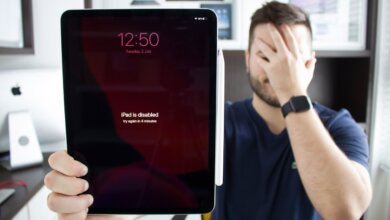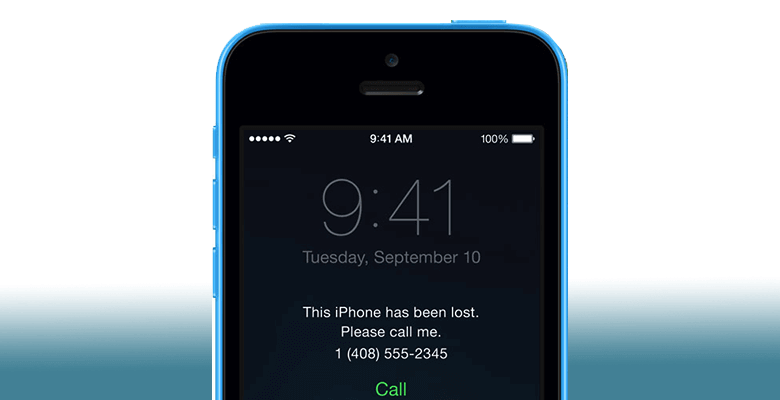
არსებობს სამწუხარო სიტუაციები, როდესაც ონლაინ ყიდულობთ მეორად iPhone-ს და აღმოაჩენთ, რომ მოწყობილობა სხვისგან არის მოპარული. თუმცა, თუ მოწყობილობისთვის გადაიხადეთ, შესაძლოა არ იჩქაროთ მისი გაყიდვა და შესაბამისად, მაინც ეძებთ მოწყობილობის განბლოკვის გზას.
არსებობს თუ არა მოპარული iPhone-ის განბლოკვის რაიმე გზა? თუ Find My iPhone-ში დაკარგული რეჟიმი გააქტიურებულია, შანსი ნულის ტოლია. თუ არა, მაინც არსებობს რამდენიმე რამ, რისი გაკეთებაც შეგიძლიათ ჩაკეტილ მოწყობილობაზე წვდომისთვის. ამ სტატიაში ჩვენ განვიხილავთ მოპარული iPhone-ის განბლოკვის 3 საუკეთესო გზას პაროლის გარეშე.
მოდით, საქმეს შევუდგეთ.
მეთოდი 1. როგორ განვაბლოკოთ მოპარული iPhone Siri-ს გამოყენებით
თუ მოპარული iPhone მუშაობს iOS 10.3.2 ან 10.3.3 შესაძლოა, მოწყობილობის განბლოკვა Siri-ს გამოყენებით შეძლოთ. ეს მეთოდი iOS-ის ამ 2 ვერსიაში არსებულ უსაფრთხოების ხვრელს იყენებს, რომელიც მოწყობილობის განბლოკვის საშუალებას გაძლევთ. მონაცემების დაკარგვის გარეშე აი, როგორ უნდა გააკეთოთ ეს:
ნაბიჯი 1: მოპარულ iPhone-ზე Siri-ს გასააქტიურებლად დააჭირეთ და გააჩერეთ „მთავარი“ ღილაკს, შემდეგ კი დაუსვით Siri-ს დროის შესახებ ნებისმიერი შეკითხვა.
ნაბიჯი 2: Siri ეკრანზე დროს აჩვენებს. მის გასახსნელად შეეხეთ საათის ხატულას.
ნაბიჯი 3: შეეხეთ ეკრანის ზედა მარჯვენა კუთხეში არსებულ „+“ ხატულას.
ნაბიჯი 4: შეეხეთ ნებისმიერ ადგილს საძიებო ველში და შემდეგ შეეხეთ საძიებო სიტყვას, იპოვით „პარამეტრებს“.
ნაბიჯი 5: ახალ ფანჯარაში აირჩიეთ „აირჩიეთ ყველა > გაზიარება“ და შემდეგ აირჩიეთ „შეტყობინება“.
ნაბიჯი 6: შეეხეთ რაიმეს „To“ ველში და კლავიატურაზე დააჭირეთ Enter-ს. ტექსტი მწვანედ უნდა იყოს მონიშნული და კვლავ შეეხეთ „+“-ს.
ნაბიჯი 7: აირჩიეთ „ახალი კონტაქტის შექმნა“ და შემდეგ შეეხეთ ფოტოს ხატულას „ფოტოების დამატება“-ს ასარჩევად.
ნაბიჯი 8: როდესაც გალერეა გაიხსნება, მთავარ ეკრანზე დასაბრუნებლად დააჭირეთ საწყისი ღილაკს და შეამჩნევთ, რომ მოწყობილობა განბლოკილია.

შენიშვნა: გთხოვთ გაითვალისწინოთ, რომ ეს მეთოდი მუდმივი არ არის და ამ ნაბიჯების გამეორება ყოველ ჯერზე მოგიწევთ, როდესაც მოპარული iPhone-ის გამოყენების უფლებას დაკარგავთ.
მეთოდი 2. როგორ განვაბლოკოთ მოპარული iPhone აღდგენის რეჟიმის გამოყენებით
ასევე, შეგიძლიათ მოპარული iPhone-ის განბლოკვა მოწყობილობის აღდგენის რეჟიმში გადაყვანით და შემდეგ iTunes-ში მოწყობილობის აღდგენით. ამისათვის მიჰყევით ამ მარტივ ნაბიჯებს:
ნაბიჯი 1 მოპარული iPhone USB კაბელის საშუალებით კომპიუტერს დაუკავშირეთ და iTunes გახსენით.
ნაბიჯი 2 : კომპიუტერთან დაკავშირებული მოწყობილობის აღდგენის რეჟიმში გადასაყვანად, ღილაკების კომბინაციის დაჭერით და დაჭერით, იძულებით გადატვირთეთ iPhone.
- iPhone 8-ისა და უფრო ძველი მოდელებისთვის: დააჭირეთ და სწრაფად გაუშვით ხმის აწევის ღილაკი, შემდეგ დააჭირეთ და სწრაფად გაუშვით ხმის დაწევის ღილაკი. დააჭირეთ და გეჭიროთ ჩართვის ღილაკი, სანამ მოწყობილობა აღდგენის რეჟიმში არ გადავა.
- iPhone 7-ისა და 7 Plus-ისთვის: ერთდროულად დააჭირეთ ჩართვის და ხმის დაწევის ღილაკებს მინიმუმ 10 წამის განმავლობაში, სანამ აღდგენის რეჟიმის ეკრანი არ გამოჩნდება.
- iPhone 6-ის ან უფრო ძველი მოდელებისთვის: ერთდროულად დააჭირეთ და გეჭიროთ „მთავარი“ და „ჩართვის“ ღილაკებს მინიმუმ 10 წამის განმავლობაში, სანამ აღდგენის რეჟიმის ეკრანი არ გამოჩნდება.
ნაბიჯი 3 iTunes მოგთხოვთ მოწყობილობის „აღდგენას“ ან „განახლებას“. მოპარული iPhone-ის განსაბლოკად დააწკაპუნეთ „აღდგენაზე“ და პროცესის დასრულებამდე შეინარჩუნეთ მისი კომპიუტერთან მიერთება.

შენიშვნა: გთხოვთ გაითვალისწინოთ, რომ თუ პროცესი 15 წუთზე მეტხანს გაგრძელდება, მოწყობილობა აღდგენის რეჟიმიდან გამოვა და თავიდან მოგიწევთ ყველაფრის დაწყება.
მეთოდი 3. როგორ განვაბლოკოთ მოპარული iPhone Siri-ს ან iTunes-ის გარეშე
როგორც Siri-ს, ასევე აღდგენის რეჟიმის მეთოდებს აქვთ გარკვეული შეზღუდვები; მოპარული iPhone-ის განბლოკვის საუკეთესო გზაა iPhone-ის განბლოკვის ინსტრუმენტის გამოყენება, როგორიცაა iPhone-ის განბლოკვა ეს ინსტრუმენტი შექმნილია iPhone-ის სკანირებისა და მოწყობილობიდან ეკრანის პაროლის ან iCloud-ის გააქტიურების დაბლოკვის მოსახსნელად პაროლის გარეშე. მისი გამოყენება ძალიან მარტივია; ნებისმიერს შეუძლია განბლოკვის ფუნქციის შესრულება ყოველგვარი სირთულის გარეშე.
iPhone Unlocker-ის ძირითადი მახასიათებლები:
- მოპარული iPhone-დან ეკრანის დაბლოკვის სხვადასხვა ტიპის საშუალებების მოხსნა, როგორიცაა 4-ნიშნა/6-ნიშნა პაროლი, Touch ID ან Face ID.
- წაშალეთ Apple ID და iCloud ანგარიშები დაბლოკილი ან მოპარული iPhone-ებიდან პაროლის გარეშე.
- თავსებადია iOS 18/iOS 26-ის უახლეს ვერსიებთან და მხარს უჭერს ყველა iOS მოწყობილობას, მათ შორის iPhone 17/17 Pro/17 Pro Max, iPhone 16, iPhone 15, iPhone 14/13/12/11, iPhone XR/XS/X, iPhone 8/7/6s/6, iPad Pro და ა.შ.
როგორ განბლოკოთ მოპარული iPhone-ის ეკრანი პაროლის გარეშე
ჩამოტვირთვა iPhone-ის განბლოკვა დააინსტალირეთ პროგრამა თქვენს კომპიუტერში და გაეცანით დაყენების ოსტატს, შემდეგ გაუშვით იგი და მიჰყევით ქვემოთ მოცემულ მარტივ ნაბიჯებს მოპარული iPhone-დან ეკრანის დაბლოკვის ან Apple ID-ის მოსახსნელად.
უფასო ჩამოტვირთვა უფასო ჩამოტვირთვა
ვარიანტი 1. როგორ განბლოკოთ ეკრანის დაბლოკვა მოპარული iPhone-დან
ნაბიჯი 1 მთავარ ფანჯარაში, შემდეგ ეკრანზე დააწკაპუნეთ ოფციაზე „ეკრანის განბლოკვის პაროლი“, შემდეგ კი მოპარული iPhone USB კაბელის გამოყენებით კომპიუტერს დაუკავშირეთ.

ნაბიჯი 2 დაელოდეთ პროგრამული უზრუნველყოფის მიერ მოწყობილობის აღმოჩენას, შემდეგ დააჭირეთ ღილაკს „დაწყება“ გასაგრძელებლად. თუ მოწყობილობის აღმოჩენა ვერ ხერხდება, მისი აღდგენის რეჟიმში ან DFU რეჟიმში გადასაყვანად უნდა მიჰყვეთ ეკრანზე მოცემულ ინსტრუქციებს.

ნაბიჯი 3 ახლა აირჩიეთ შენახვის გზა და დააჭირეთ ღილაკს „ჩამოტვირთვა“, რათა ჩამოტვირთოთ iPhone-ის უახლესი firmware პაკეტი. firmware-ის ჩამოტვირთვის შემდეგ, დააჭირეთ ღილაკს „განბლოკვა ახლავე“, რათა წაშალოთ iPhone-ის ეკრანის პაროლი.


უფასო ჩამოტვირთვა უფასო ჩამოტვირთვა
ვარიანტი 2. როგორ განვაბლოკოთ Apple ID მოპარული iPhone-დან
ნაბიჯი 1 მთავარი ფანჯრიდან აირჩიეთ „Apple ID-ის წაშლა“ და USB კაბელის გამოყენებით მოპარული iPhone კომპიუტერთან დააკავშირეთ.
ნაბიჯი 2 მოპარულ iPhone-თან დაკავშირებული Apple ID-ისა და iCloud ანგარიშის წასაშლელად დააჭირეთ ღილაკს „განბლოკვის დაწყება“. თუ „იპოვე ჩემი iPhone“ ჩართულია, მოწყობილობაზე ყველა პარამეტრის გადასაყენებლად უნდა მიჰყვეთ ეკრანზე მოცემულ ნაბიჯებს.
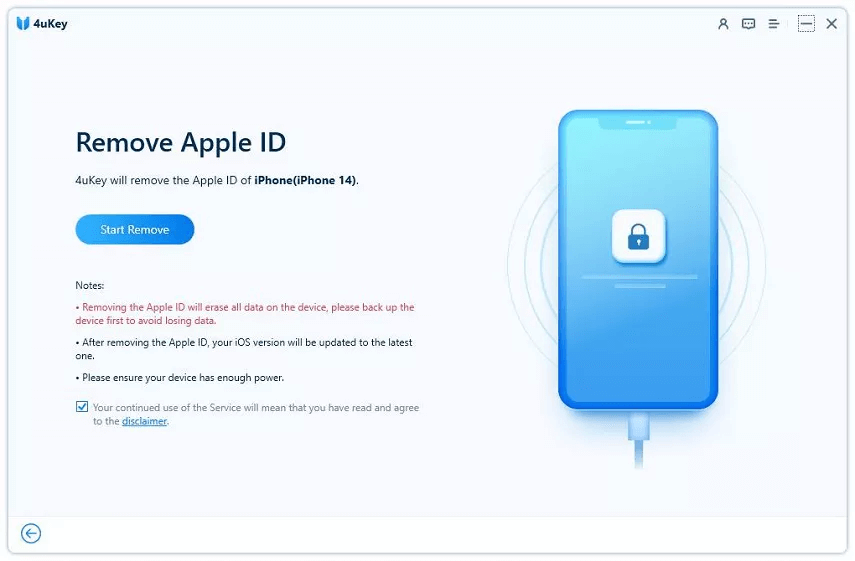
ნაბიჯი 3 ამის შემდეგ, iPhone ავტომატურად გადაიტვირთება და iPhone-ის პაროლი მოწყობილობიდან დაუყოვნებლივ წაშლის Apple ID-ს და iCloud ანგარიშს.

უფასო ჩამოტვირთვა უფასო ჩამოტვირთვა
რომელი გზა უნდა აირჩიოთ მოპარული iPhone-ის განსაბლოკად?
ზემოთ ჩამოთვლილი ყველა გადაწყვეტა მოპარული მოწყობილობის განბლოკვაში დაგეხმარებათ, თუმცა ისინი რადიკალურად განსხვავდებიან ერთმანეთისგან. რომელი გზა უნდა აირჩიოთ მოპარული iPhone-ის განბლოკვისთვის? აქ ჩამოვთვლით განბლოკვის სამი მეთოდის დადებით და უარყოფით მხარეებს, რათა არჩევანის გაკეთებაში დაგეხმაროთ.
- გამოყენების სიმარტივე : iPhone-ის განბლოკვა აქვს მარტივი და ინტუიციური ინტერფეისი, რომელიც საშუალებას გაძლევთ რამდენიმე მარტივი ნაბიჯით განბლოკოთ მოპარული iPhone. როგორც Siri-ს, ასევე iTunes-ის აღდგენა არის პროცესები, რომლებიც ბევრ ნაბიჯს მოითხოვს.
- გამოყენებადობა Siri მეთოდი მუდმივი არ არის. მოწყობილობის დაბლოკვისას ამის გაკეთება შეიძლება ძალიან პრობლემური იყოს. ამის საპირისპიროდ, iTunes-ის აღდგენის მეთოდები შეიძლება მუდმივი იყოს სწორად დანერგვის შემთხვევაში, რაც საშუალებას მოგცემთ გააგრძელოთ მოწყობილობის გამოყენება.
- თავსებადობა Siri მეთოდის გამოყენება მხოლოდ iOS-ის ძველ ვერსიებზეა შესაძლებელი, ხოლო iTunes Restore-სა და iPhone Unlocker-ს შეუძლია iOS-ის ყველა ვერსიაზე მუშაობა, მათ შორის უახლეს iOS 26-ზეც.
დასკვნა
როდესაც ეჭვი გეპარებათ, რომ თქვენს მიერ შეძენილი iPhone მოიპარეს, არაფრის გაკეთება არ შეგიძლიათ, გარდა იმისა, რომ სცადოთ მოწყობილობის განბლოკვა და მისი გამოყენება. ზემოთ მოცემული გადაწყვეტილებები ამაში დაგეხმარებათ. აირჩიეთ გამოსავალი, რომლის განხორციელებაც თქვენთვის ყველაზე მარტივი იქნება და მიჰყევით ნაბიჯებს. მოწყობილობის განბლოკვის შემდეგ, შეგიძლიათ დააყენოთ საკუთარი უსაფრთხოების პარამეტრები მოწყობილობაზე მონაცემების უსაფრთხოების უზრუნველსაყოფად.
უფასო ჩამოტვირთვა უფასო ჩამოტვირთვა
რამდენად სასარგებლო იყო ეს პოსტი?
შესაფასებლად დააწკაპუნეთ ვარსკვლავზე!
საშუალო რეიტინგი / 5. ხმების რაოდენობა: