

ამ ბლოგპოსტში განვიხილავთ Gmail-ის ელფოსტის სარეზერვო ასლის შექმნის საუკეთესო მეთოდებს თქვენს მყარ დისკზე, ფლეშ დრაივზე ან კომპიუტერზე დანართებით.
მსოფლიოში Gmail-ის ელფოსტის კლიენტების უამრავი მომხმარებელია. ბევრ შემთხვევაში, მომხმარებლებს სურთ შექმნან თავიანთი ძირითადი Gmail ელფოსტის სარეზერვო ასლი და შეინახონ იგი სხვაგან. მაგალითად, ზოგიერთი ელფოსტა შეიცავს ბიზნეს გარიგებებთან, იურიდიულ ინფორმაციასთან ან ნებისმიერ პირად ინფორმაციასთან დაკავშირებულ მგრძნობიარე ინფორმაციას. შეგიძლიათ შექმნათ სარეზერვო ასლი, თუ გსურთ გადახვიდეთ სხვა ელფოსტის სერვისის პროვაიდერზე, როგორიცაა Outlook, Yahoo და ა.შ.
ზოგიერთ შემთხვევაში, შეიძლება დაგჭირდეთ მთელი ფოსტის ლოკალური სარეზერვო ასლის შექმნა თქვენს ფლეშ დრაივზე, გარე დისკზე ან სისტემაზე.
ასე რომ, დროის დაკარგვის გარეშე, მოდით განვიხილოთ უსაფრთხო მეთოდები, რომელთა გამოყენებაც შეგიძლიათ Gmail-ის ელფოსტის არქივირებისთვის ან შესანახად დანართებით მყარ დისკზე, ფლეშ დრაივზე ან სხვა გარე დისკებზე.
Gmail-ის ელფოსტის დანართებით კომპიუტერში ან გარე დისკზე შენახვის/სარეზერვო ასლის შექმნის მეთოდები.
მეთოდი 1: Google Takeout Tool-ის გამოყენებით
Google Takeout-ის დახმარებით, თქვენ შეგიძლიათ ჩამოტვირთოთ Google-ის ისეთი პროდუქტების მონაცემების ასლი, როგორიცაა Gmail, YouTube, Calendar და ა.შ., კომპიუტერზე. თუმცა, ეს მხოლოდ მაშინ არის სასარგებლო, თუ გსურთ მხოლოდ რამდენიმე ფაილის ან ელფოსტის ექსპორტი დანართებთან ერთად. თუ დიდი რაოდენობით ელფოსტასთან გაქვთ საქმე, მაშინ Google Takeout-ის დახმარებით ამდენი ელფოსტის შენახვას დიდი დრო დასჭირდება.
მოდით გადავხედოთ, თუ როგორ მუშაობს Google Takeout. მთელი პროცედურა სამ ძირითად ეტაპად იყოფა.
ნაბიჯი 1: გახსენით Google Takeout და აირჩიეთ Gmail
- Gmail-ის ანგარიშში, დააწკაპუნეთ Google ანგარიშზე
- გაიხსნება ახალი ჩანართი, სადაც უნდა აირჩიოთ მონაცემები და პერსონალიზაცია .
- გადადით გვერდზე „მონაცემები და პერსონალიზაცია“; იქ არის განყოფილება „ჩამოტვირთეთ, წაშალეთ ან შეადგინეთ გეგმა თქვენი მონაცემებისთვის“. აქ თქვენ უნდა აირჩიეთ თქვენი მონაცემების ჩამოტვირთვა ვარიანტი.
- ყველა პროდუქტი სტანდარტულად აირჩევა. ამიტომ, მონაცემების შერჩევის განყოფილებაში მოხსენით ყველა პროდუქტის მონიშვნა.
- მონიშნეთ ველი, რომელიც შეესაბამება ფოსტას და დააჭირეთ ღილაკს „ყველა ფოსტა“ ფოსტის კონტენტის ველის გასახსნელად შეტანილი მონაცემები. აქ ნაჩვენებია Gmail-ის ყველა ეტიკეტი და ნაგულისხმევი საქაღალდე და შეგიძლიათ აირჩიოთ ნებისმიერი საქაღალდე და მისი მონაცემები MBOX ფორმატში ექსპორტირება მოახდინოთ. შემდეგ დააწკაპუნეთ, კარგი .
- ახლა, დააწკაპუნეთ შემდეგი შემდეგ ეტაპზე გადასასვლელად.
ნაბიჯი 2: აირჩიეთ არქივის ფორმატი თქვენი საჭიროების მიხედვით
- მიწოდების მეთოდის მენიუში თქვენ გაქვთ ოთხი ვარიანტი, როგორიცაა
* გადმოწერის ბმულის გაგზავნა ელექტრონული ფოსტით,
#Drive-ში დამატება, Dropbox-ში დამატება,
*დაამატეთ OneDrive-ში,
#დამატება ყუთში
ამ შემთხვევაში, Google გამოგიგზავნით არქივის ბმულს. აქ შეგიძლიათ აირჩიოთ გადმოწერის ბმულის გაგზავნა ელექტრონული ფოსტით .
- ახლა, სამუშაო მაგიდაზე შესანახად გსურთ არქივის ფაილისთვის აირჩიეთ ZIP ან TGZ ფაილის ტიპი. ZIP ფაილი ადვილად ხელმისაწვდომია ნებისმიერ Windows პლატფორმაზე, ხოლო TGZ ფაილის გასახსნელად საჭიროა დამატებითი პროგრამა.
- ახლა აირჩიეთ არქივის ფაილის ზომა. დიდი ფაილები გაიყოფა, როდესაც მონაცემები გადააჭარბებს ფაილის ზომის არჩეულ ლიმიტს. შემდეგ დააწკაპუნეთ არქივის შექმნა ღილაკი.
ნაბიჯი 3: არქივის ფაილის შექმნა და ჩამოტვირთვა
- არქივების მართვის განყოფილებაში, დააწკაპუნეთ ჩამოტვირთვაზე .
- როგორც კი დააწკაპუნებთ ჩამოტვირთვის ღილაკზე, ის გადამისამართდება ახალ ჩანართზე, სადაც პაროლის შეყვანას ითხოვს. უბრალოდ შეიყვანეთ პაროლი და დააწკაპუნეთ შემდეგი არქივის ფაილი პირდაპირ სისტემაში იტვირთება.
- ასევე, თქვენს შემოსულებში უკვე გამოგზავნილი არქივის ფაილის ბმული შეიძლება ერთი კვირის განმავლობაში მუშაობდეს. ეს ნიშნავს, რომ თქვენ შეგიძლიათ ჩამოტვირთეთ არქივის ფაილი კვლავ შექმნიდან მომდევნო შვიდი დღის განმავლობაში ამ ბმულის გამოყენებით.
- ZIP ფაილის მიღების შემდეგ, ამოიღეთ იგი. დანართი ხელმისაწვდომია MBOX ფორმატში. ახლა თქვენ შეგიძლიათ ამ MBOX ფაილის იმპორტი მის მიერ მხარდაჭერილ საფოსტო აპლიკაციაში და ნახოთ ფოსტა მის დანართ მონაცემებთან ერთად თქვენს სისტემაში.
მეთოდი 2: მესამე მხარის Gmail-ის სარეზერვო ასლის ინსტრუმენტის გამოყენებით
ზემოთ აღწერილი პროცესი ხანგრძლივი და შრომატევადი პროცესია, როდესაც საქმე ეხება Gmail-ის ფაილების დიდ რაოდენობას, რომელთა შენახვაც გჭირდებათ. გირჩევთ, გამოიყენოთ მესამე მხარის ფაილები. Gmail-ის სარეზერვო ასლის ინსტრუმენტი Gmail-ის ელფოსტის კომპიუტერში შესანახად.
ეს Gmail-ის სარეზერვო ასლის შექმნის ინსტრუმენტი საშუალებას გაძლევთ, Gmail-ის ანგარიშიდან, როგორიცაა კონტაქტები, კალენდარი, Google Drive-ის მონაცემები, ექსპორტი განახორციელოთ კომპიუტერში, გარე მყარ დისკებზე, USB დისკზე და ა.შ. Gmail-ის ელფოსტის პირდაპირ იმპორტირება შესაძლებელია Outlook-ში, Thunderbird-ში, Yahoo-ში და ა.შ., როგორც Windows-ზე, ასევე Mac OS-ზე. ეს ჭკვიანი Gmail-ის სარეზერვო ასლის შექმნის ინსტრუმენტი საშუალებას აძლევს მომხმარებლებს, ექსპორტი განახორციელონ Gmail-ის ელფოსტის PST, PDF, EMLX, EML, TXT, MBOX, HTML და სხვა ფაილის ფორმატებში.
უფასო ჩამოტვირთვა უფასო ჩამოტვირთვა
ასევე შეგიძლიათ Gmail-ის ელფოსტის სარეზერვო ასლის შექმნა კომპიუტერულ სისტემაში, გარე მყარ დისკზე ან USB ფაილებზე მიმაგრებული ფაილებით. ინსტრუმენტი შექმნილია მომხმარებლისთვის მოსახერხებელი გრაფიკული ინტერფეისით და მისი გამოყენება მარტივია. ის კარგად მუშაობს როგორც Windows-ის, ასევე MAC-ის მომხმარებლებისთვის.
Gmail-ის სარეზერვო ასლის პროგრამული უზრუნველყოფის გამოსაყენებლად შეგიძლიათ მიჰყვეთ ქვემოთ მოცემულ ნაბიჯებს.
ნაბიჯი 1. გაუშვით Gmail-ის სარეზერვო ასლის ინსტრუმენტი თქვენს სისტემაზე.
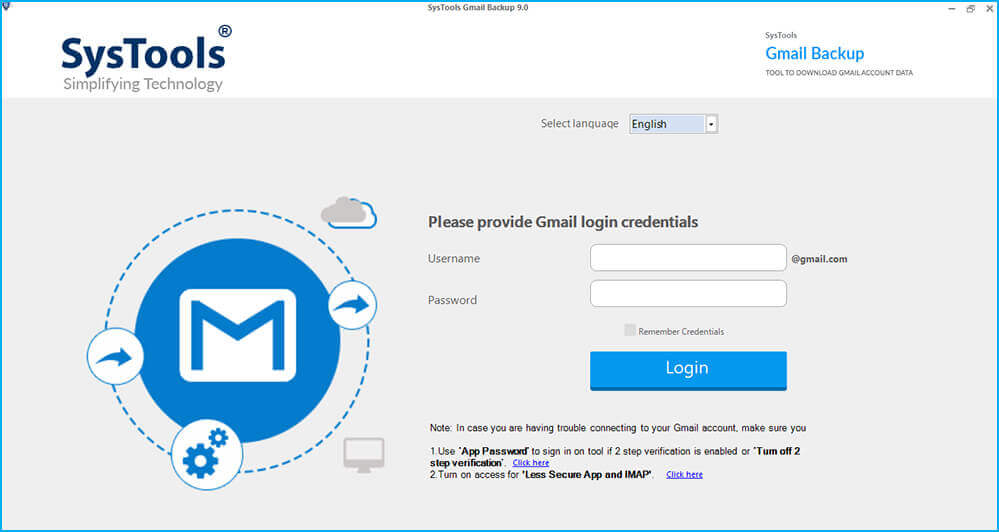
ნაბიჯი 2. აირჩიეთ ფაილის ფორმატი, რომელშიც გსურთ Gmail-ის ელფოსტის შენახვა.
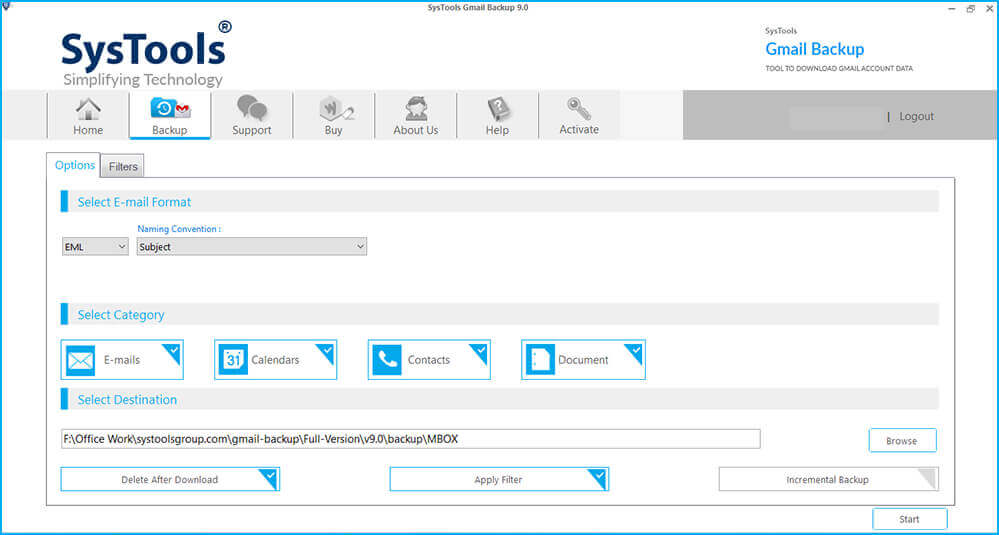
ნაბიჯი 3. იპოვეთ ადგილი, სადაც გსურთ Gmail-ის ელფოსტის შენახვა ყველა დანართით.
ნაბიჯი 4. გამოიყენეთ თარიღის დიაპაზონის ფუნქცია Gmail-ის ფაილების სარეზერვო ასლისთვის შესარჩევად.
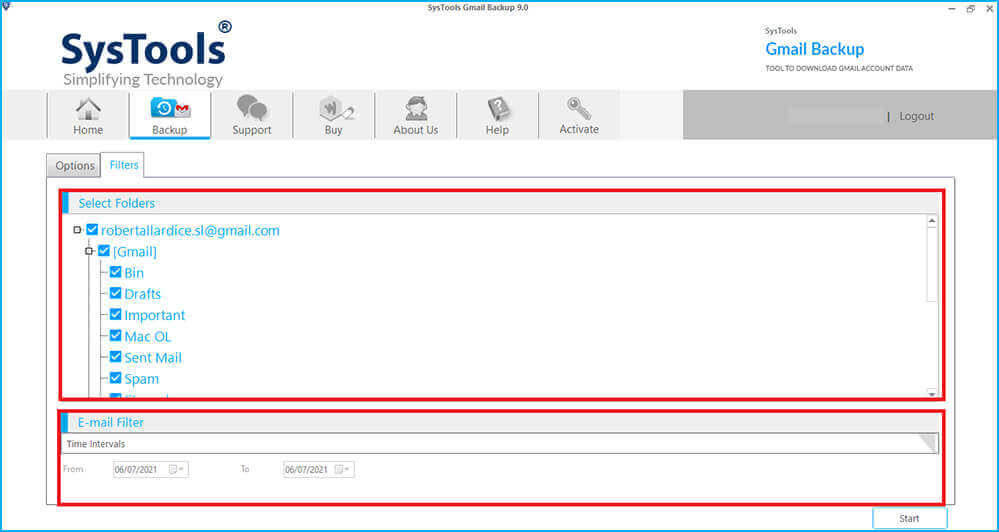
ნაბიჯი 5. სარეზერვო ასლის შექმნის შემდეგ მიღებული ელფოსტის სახელის გადარქმევისთვის აირჩიეთ „დასახელების კონვენციის“ ოფცია.
ნაბიჯი 6. და ბოლოს, აპლიკაციის დახურვისთვის დააჭირეთ ღილაკს OK.

დასკვნა
ამ ბლოგპოსტში განვიხილე Google Takeout-ის დახმარებით Gmail-ის ელფოსტის კომპიუტერზე ან გარე მყარ დისკზე დანართებით სარეზერვო ასლის შექმნის მექანიკური მეთოდი. თუმცა, ამ მეთოდს აქვს თავისი შეზღუდვები, რადგან ის საუკეთესოდ შეეფერება Gmail-ის ელფოსტის მცირე რაოდენობას. ასე რომ, Gmail-ის ელფოსტის გარე მყარ დისკზე ან კომპიუტერზე შენახვის საუკეთესო გზაა... Gmail-ის სარეზერვო ასლის ინსტრუმენტი , რომელსაც შეუძლია მარტივად შეინახოს ან დაარქივოს ერთი/რამდენიმე Gmail ელფოსტა.
უფასო ჩამოტვირთვა უფასო ჩამოტვირთვა
რამდენად სასარგებლო იყო ეს პოსტი?
შესაფასებლად დააწკაპუნეთ ვარსკვლავზე!
საშუალო რეიტინგი / 5. ხმების რაოდენობა:




