
ამ სტატიაში განვიხილავთ Thunderbird-ის ფაილების PST ფორმატში ექსპორტის ადეკვატურ მეთოდებს. ორგანიზაციის მიერ ორი ყველაზე მიღებული და აღიარებული ფაილის ფორმატია MBOX და PST. თუმცა, გარკვეული მიზეზების გამო, ბევრ მომხმარებელს სჭირდება MBOX-ის PST-ში კონვერტაცია. მოდით, განვიხილოთ MS Outlook-ში MBOX ელ.ფოსტაზე წვდომის საჭიროება და გზები.
უფასო ჩამოტვირთვა უფასო ჩამოტვირთვა
MBOX ითვლებოდა ერთ-ერთ საუკეთესო ფაილის ფორმატად, რადგან მასზე წვდომა შესაძლებელია მრავალი ელექტრონული ფოსტის კლიენტისთვის, როგორიცაა Thunderbird, Apple Mail, Entourage, Claws Mail, Netscape, Mozilla Mail, Eudora, Evolution, Opera Mail და Mulberry და ა.შ.
მაგრამ ახლა, Microsoft Outlook-ის მზარდი პოპულარობის გამო, ის მონაცემებს PST ფაილში ინახავს და ფართო ფუნქციებსა და სარგებელს სთავაზობს.
რატომ ანიჭებენ Outlook-ს უპირატესობას MBOX ელფოსტის კლიენტებთან შედარებით?
მიგრაციის პროცესის დაწყებამდე კარგია გაიგოთ PST-ის უპირატესობები MBOX ფორმატთან შედარებით:
- PST მხარს უჭერს მონაცემების რამდენიმე ტიპს:
MBOX ფორმატი მხოლოდ ელექტრონული ფოსტის შეტყობინებებისთვისაა შესაფერისი. თუმცა, PST ფორმატს შეუძლია ელფოსტის, კონტაქტების, კალენდრების, დავალებების, შენიშვნების და სხვა ფაილების მხარდაჭერა. - გაფართოებული ფორმატი:
PST ფორმატი ძალიან მოწინავეა საფოსტო ყუთის მონაცემების სისტემატურად შესანახად და მასზე წვდომა მარტივია. თუმცა MBOX ფორმატი ძალიან მარტივია და ელფოსტები თანმიმდევრულად ინახება. - Outlook მხარს უჭერს Exchange ანგარიშებს:
MS Outlook შექმნილია Exchange-თან დასაკავშირებლად. Outlook-ის გამოყენებით შესაძლებელია ოფლაინ რეჟიმში მუშაობაც. - მეტი კონტროლი და უკეთესი უსაფრთხოების ფუნქციები:
Microsoft Outlook მომხმარებლებს მეტ შესაძლებლობას და უკეთეს კონტროლს სთავაზობს და ელფოსტისა და დანართებისთვის უსაფრთხოების მოწინავე ფუნქციებს სთავაზობს.
მაშ ასე, მოდით, გადავიდეთ წინ და განვიხილოთ MBOX-დან PST-ში კონვერტაციის ხელით ტექნიკა.
MBOX-ის Outlook-ში ხელით იმპორტირების მეთოდი
MBOX ფორმატის ელფოსტის PST ფორმატში გადასატანად, თქვენ უნდა შეასრულოთ ეს სამი მარტივი ნაბიჯი:
- შეინახეთ MBOX ელფოსტები EML ფაილებად.
- გამოიყენეთ გადათრევისა და ჩაშვების ოფციები და გადაიტანეთ EML ფაილები Outlook-ში.
- ელფოსტის ექსპორტი PST ფაილებში.
ნაბიჯი 1. შეინახეთ MBOX ელფოსტები EML ფაილებად.
- გახსენით MBOX ელფოსტის კლიენტი. შემდეგ დააწკაპუნეთ მაუსის მარჯვენა ღილაკით ახალი საქაღალდის ოფციაზე.
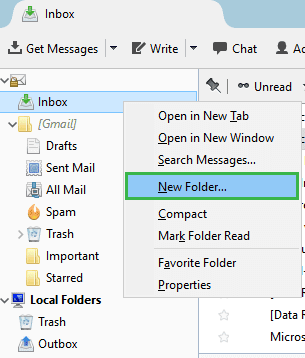
- შეიყვანეთ სახელი და დააჭირეთ ღილაკს „საქაღალდის შექმნა“.
- აირჩიეთ ყველა EML ფაილი, რომლის მიგრაციაც გსურთ და გადაიტანეთ ისინი ახალ შექმნილ საქაღალდეში.
- ახლა ყველა ელ.წერილი წარმოდგენილია საქაღალდეში.
- აირჩიეთ ყველა ელფოსტის ფაილი და აირჩიეთ „შენახვა“, როგორც ვარიანტი. ეს ყველა EML ფაილს სასურველ ადგილას შეინახავს.
ნაბიჯი 2. გადაათრიეთ და ჩააგდეთ EML ფაილები Outlook-ში.
- გახსენით საქაღალდე, სადაც EML ფაილებია შენახული და აირჩიეთ ყველა ელ.წერილი. ამის შემდეგ, უბრალოდ გადაათრიეთ და ჩააგდეთ ისინი Outlook-ის ნებისმიერ საქაღალდეში.
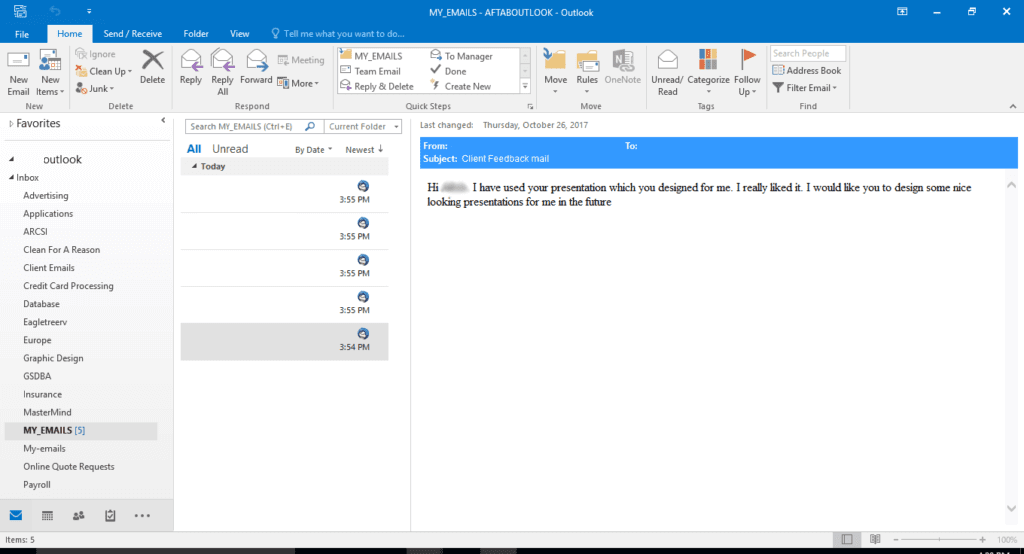
ნაბიჯი 3. ელფოსტის ექსპორტი PST ფაილებში
- ელფოსტის PST ფაილში ექსპორტისთვის, თქვენ უბრალოდ უნდა მიჰყვეთ Fille > Open & Export > Import/Export ინსტრუქციებს.
- ამის შემდეგ, თქვენ ნახავთ იმპორტისა და ექსპორტის ოსტატის ფანჯარას, საიდანაც ირჩევთ ფაილში ექსპორტს და დააჭირეთ ღილაკს „შემდეგი“.
- აირჩიეთ Outlook-ის მონაცემთა ფაილი (.pst). დააჭირეთ ღილაკს „შემდეგი“.
- ახლა გადადით საქაღალდეში, სადაც EML ფაილებია შენახული. შემდეგ დააჭირეთ ღილაკს „შემდეგი“.
- შეიყვანეთ ახალი PST ფაილის გზა, აირჩიეთ სასურველი ვარიანტი და დააჭირეთ ღილაკს „დასრულება“ პროცესის დასასრულებლად.
შენიშვნა: ასევე შეგიძლიათ ახლად შექმნილ PST ფაილს პაროლი მიანიჭოთ.

სასურველ ადგილას შეიქმნება ახალი PST ფაილი.
რატომ არ არის ხელით მეთოდი პირველი პრიორიტეტი?
ერთი რამ, რაც ყოველთვის უნდა გახსოვდეთ, არის ის, რომ მიუხედავად იმისა, რომ MBOX-ის Outlook PST-ად გარდაქმნის ხელით მეთოდები უფასოა, არსებობს გარკვეული შეზღუდვები, რომლებიც დაკავშირებულია ხელით მიდგომასთან. თქვენ უნდა იცოდეთ ყველა ნაკლი მომავალი მითითებისთვის. ზოგიერთი ძირითადი ნაკლი ჩამოთვლილია ქვემოთ:
- მექანიკური მეთოდები დიდ დროს მოითხოვს.
- ამ დავალების შესრულებისას შეიძლება მოხდეს მონაცემების შეცვლა.
- მოითხოვს ტექნიკურ ექსპერტიზას და დეტალურ ცოდნას.
- ის არ უჭერს მხარს MBOX ფაილის PST ფორმატში მრავალჯერადი ან მასობრივი კონვერტაციას.
ასეთი სიტუაციების თავიდან ასაცილებლად, შეგიძლიათ აირჩიოთ მესამე მხარის გადაწყვეტა, რომელიც მოსახერხებელია მომხმარებლისთვის, ეფექტურია და დიდ დროს არ მოითხოვს MBOX ფაილების PST ფორმატში ექსპორტისთვის.
პროფესიონალური გადაწყვეტა: ფაილების იმპორტი პროფესიონალური Thunderbird-დან Outlook-ში გადამყვანის გამოყენებით
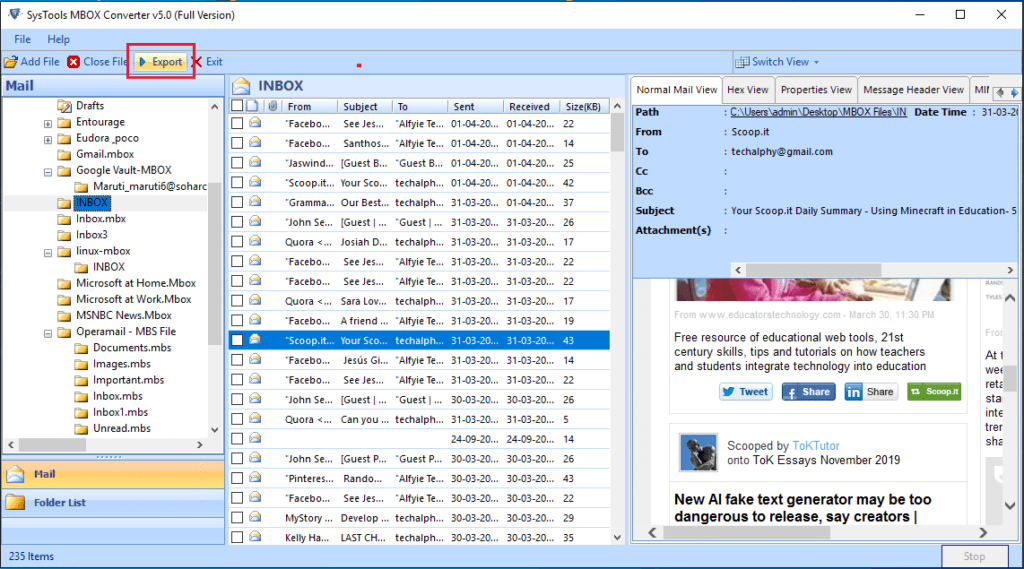
MBOX ფაილის Outlook PST ფორმატში ავტომატური კონვერტაციისთვის დაგვჭირდება ძლიერი ინსტრუმენტი, რომელიც არის MBOX-დან PST-მდე გადამყვანი . ეს საუკეთესო გამოსავალია ხელით მეთოდების შეზღუდვების დასაძლევად, რადგან მას შეუძლია ეფექტურად გადააკეთოს MBOX ფაილი ისეთ ცნობილ ელფოსტის კლიენტ აპლიკაციებში, როგორიცაა Gmail, MS Outlook, Yahoo და Hotmail.
უფასო ჩამოტვირთვა უფასო ჩამოტვირთვა
დასკვნითი სიტყვები
ეს სტატია პასუხს გასცემს კითხვაზე „როგორ გადავიყვანოთ MBOX ფაილი PST ფორმატში ხელით?“. ჩვენ განვიხილეთ როგორც ხელით, ასევე ავტომატიზირებული გადაწყვეტა. თქვენ შეგიძლიათ აირჩიოთ მეთოდი თქვენი საჭიროებების შესაბამისად. თუმცა, ხელით გადაყვანის სერიოზული ნაკლოვანებების გამო, გირჩევთ აირჩიოთ Professional Thunderbird-დან Outlook-მდე გადამყვანი.
რამდენად სასარგებლო იყო ეს პოსტი?
შესაფასებლად დააწკაპუნეთ ვარსკვლავზე!
საშუალო რეიტინგი / 5. ხმების რაოდენობა:



![როგორ გადავიყვანოთ Gmail-ი Outlook-ად [არ არის რთული]](https://www.getappsolution.com/images/convert-gmail-to-outlook-390x220.jpeg)
