MBOX არის ფაილის ფორმატი, რომელსაც იყენებენ პოპულარული ელფოსტის კლიენტები, როგორიცაა Mozilla Thunderbird, Apple Mail, Eudora, Powermail, Kmail და ა.შ. ის ინახავს საფოსტო ყუთის ყველა ელფოსტას ერთ საქაღალდეში. სინამდვილეში, MBOX პირდაპირ თავსებადი არ არის Office 365-თან და MBOX-ის Office 365-ად გადაკეთების აუცილებლობა იწვევს MBOX ფაილების იმპორტის საჭიროებას. ამ სტატიაში ჩვენ გეტყვით, თუ როგორ უნდა იმპორტიროთ MBOX ფაილი Office 365-ში. პირველ რიგში, გადახედეთ Office 365-ის მიერ შემოთავაზებული ელფოსტის კლიენტის ზოგიერთ ფუნქციას.
Microsoft Outlook 365
Office 365 არის ვებ-ზე დაფუძნებული საოფისე პაკეტი, რომელიც გთავაზობთ Microsoft Office-ის სრულ აპლიკაციებს. გარდა ამისა, Outlook არის მისი ერთ-ერთი აპლიკაცია, რომელიც საშუალებას აძლევს პროფესიონალ და ოფისის მომხმარებლებს მართონ თავიანთი პერსონალური ინფორმაცია. მომხმარებლებს შეუძლიათ Microsoft 365-ის გამოყენება ფართომასშტაბიან ბიზნეს და საწარმო დონეზე. ახლა კი, მოდით გადავხედოთ Office 365-ის სხვადასხვა უპირატესობებს, რომლებიც მომხმარებლებს აიძულებს ჩართონ იგი.
Microsoft Outlook-ის ზოგიერთი მახასიათებელი:
- Outlook-ს შეუძლია ელფოსტის გაგზავნა და მიღება და შესაბამისად მათი მართვა.
- მთავარი მახასიათებელი, რომელიც მას სხვა ელექტრონული ფოსტის კლიენტებისგან განასხვავებს, არის ოფლაინ რეჟიმი.
- PST და OST არის ორი ძირითადად მხარდაჭერილი ფაილის ფორმატი MS Outlook-ში.
- მომხმარებლებს შეუძლიათ Outlook-ში მრავალი ანგარიშის დამატება სხვადასხვა ელფოსტის კლიენტებიდან.
- ასევე არსებობს მალსახმობები, რომლებიც მომხმარებელს კიდევ უფრო სწრაფად მუშაობაში დაეხმარება.
- ინტერფეისი მარტივი გამოსაყენებელია და შესრულებადი.
ეს იყო Microsoft Outlook 365-ის რამდენიმე ფუნქცია. გარდა ამისა, ჩვენ ვნახავთ MBOX ფაილების Office 365-ში იმპორტის მიზეზებს.
რატომ გვჭირდება MBOX ფაილის იმპორტი Office 365-ში?
ზოგჯერ, უკეთესი ფუნქციების ან სამუშაო მოთხოვნების მოსაძებნად, თქვენი ელფოსტის სხვა კლიენტზე გადატანა გჭირდებათ. დროთა განმავლობაში MBOX ფაილები დიდი ხდება, რაც მომხმარებლებისთვის ფოსტის მართვას ართულებს. მომხმარებლები თავიანთ MBOX ფაილს Office 365-ში იმპორტს ახდენენ, რადგან ეს უფრო საიმედოა. ახლა ჩვენ გავაგრძელებთ Office 365-ში საიმედო და სანდო MBOX ფაილის დამატების გზების შესწავლას.
როგორ შემოვიტანოთ MBOX ფაილი Office 365-ში
ეს არის MBOX ელფოსტის Office 365-ში გადატანის 2 საუკეთესო მეთოდი. ორივე მეთოდი 100%-ით უსაფრთხოა და არ იწვევს მონაცემების დაკარგვას.
- MBOX-ის Office 365-ში თავისუფლად გახსნის ხელით მეთოდი
- პირდაპირი ტექნიკა პროფესიონალური ხელსაწყოს დახმარებით.
MBOX ფაილის ხელით დამატება Office 365-ში
MBOX ფაილის Office 365-ში იმპორტისთვის, ჯერ უნდა MBOX ფაილის PST ფორმატში გადაყვანა .
ნაბიჯი 1. გახსენით Mozilla Thunderbird და დააწკაპუნეთ იმ საქაღალდეზე, რომლის გადატანაც გსურთ.
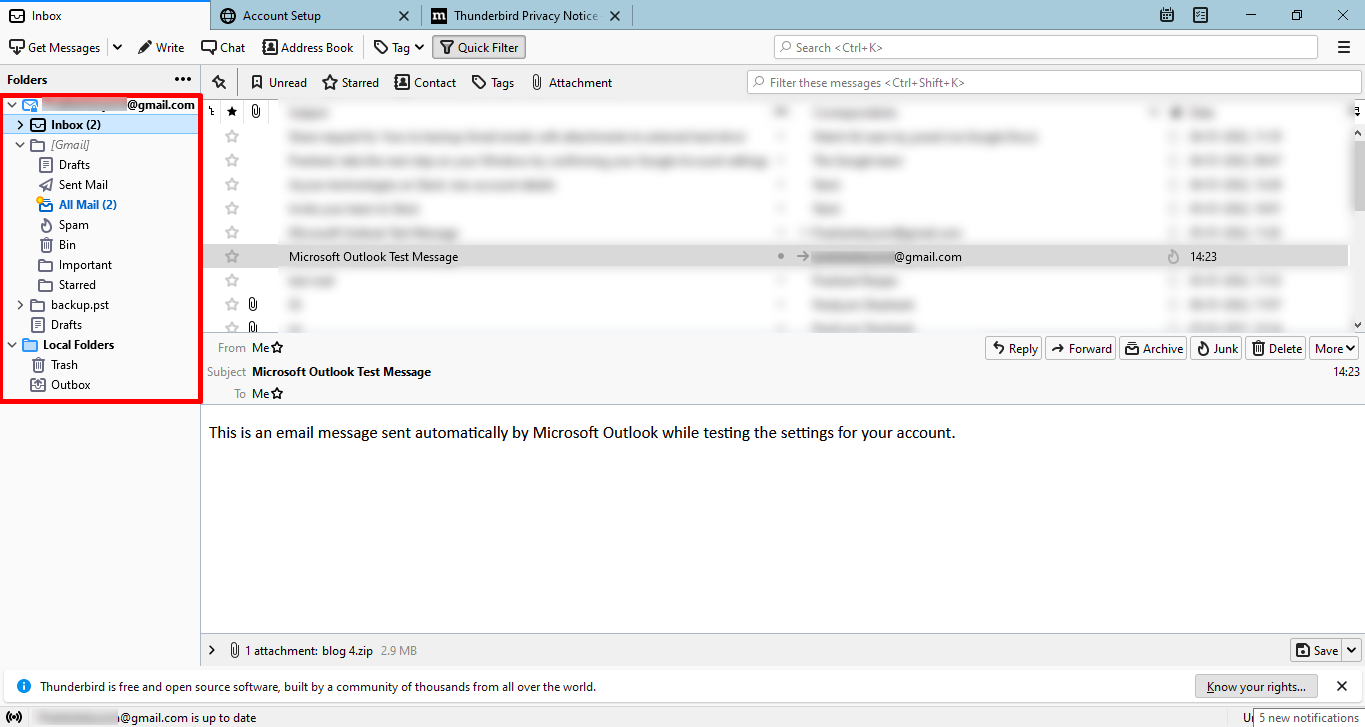
ნაბიჯი 2. ახლა, აირჩიეთ ყველა ელ.წერილი CTRL+A-ს დაჭერით.
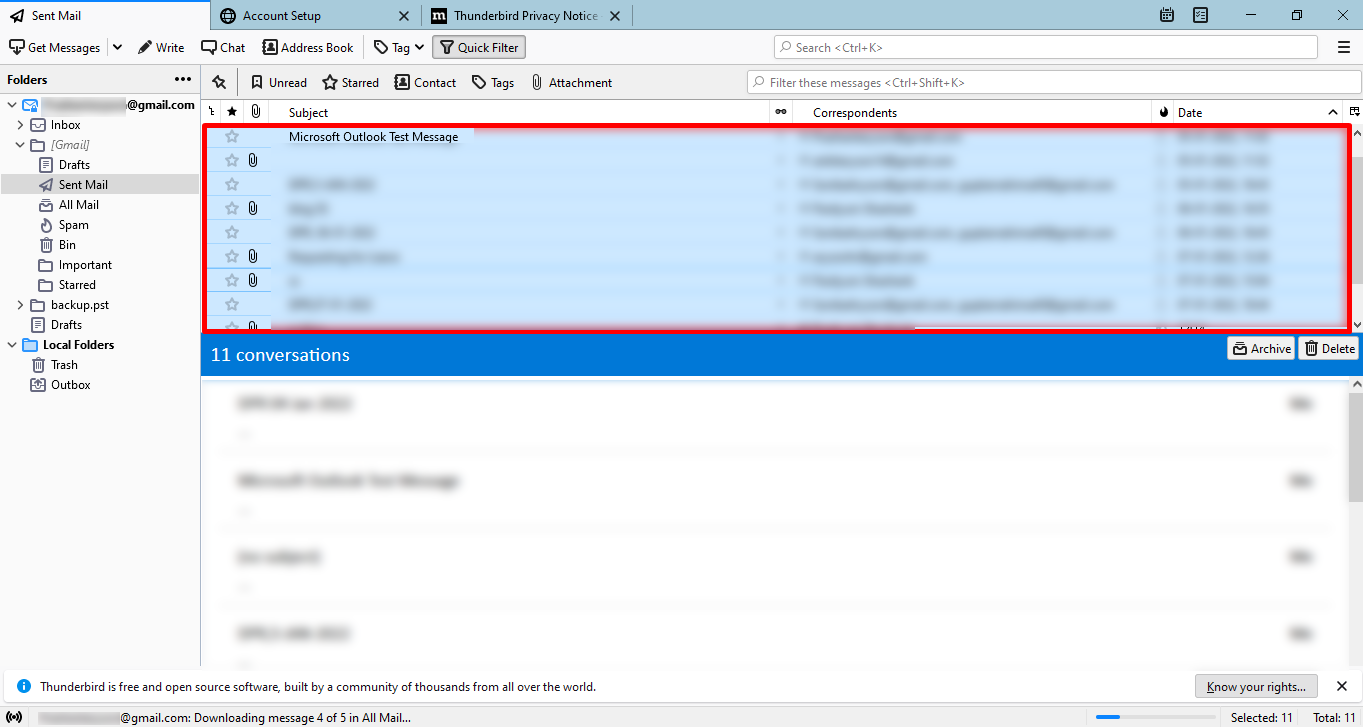
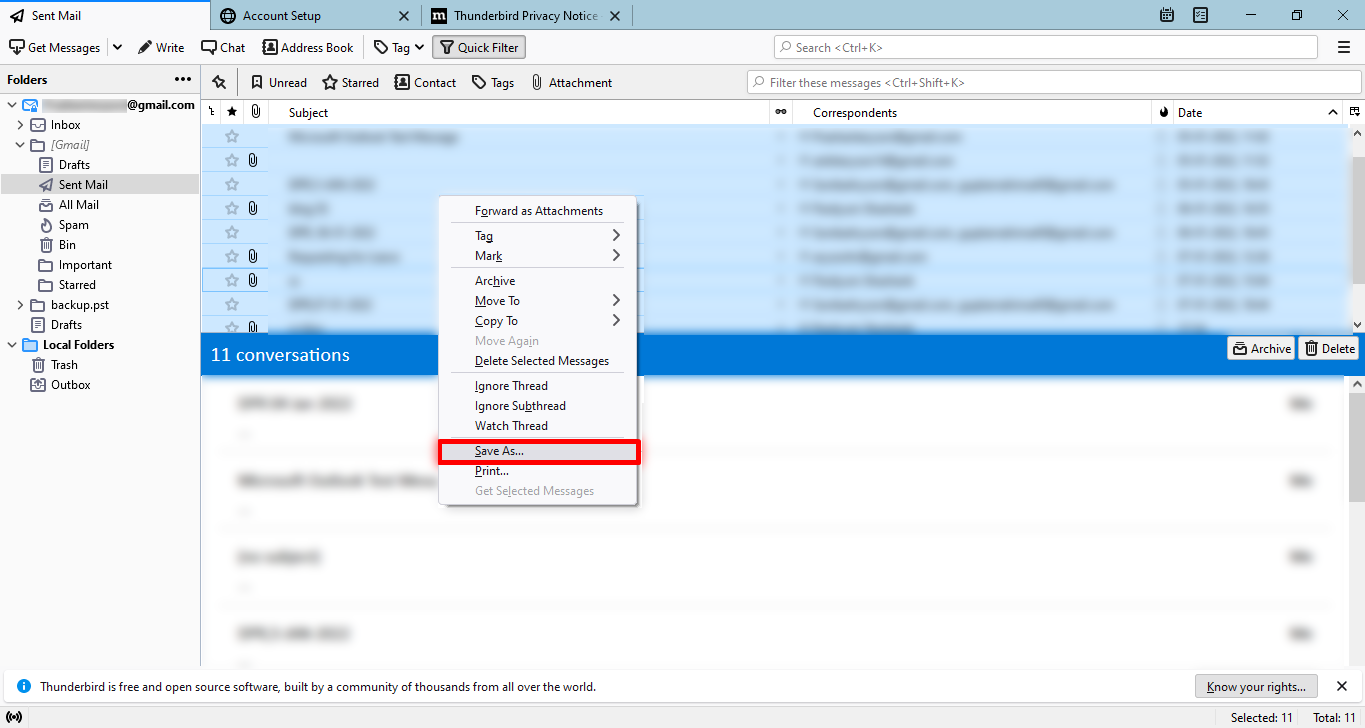
ნაბიჯი 3. მარჯვენა ღილაკით დაწკაპუნება არჩეულ ფაილზე და აირჩიეთ შენახვა როგორც.
ნაბიჯი 4. შენახვა შენი ფაილი შენში სასურველი ადგილმდებარეობა გამოყენებით საქაღალდის არჩევის ღილაკი.
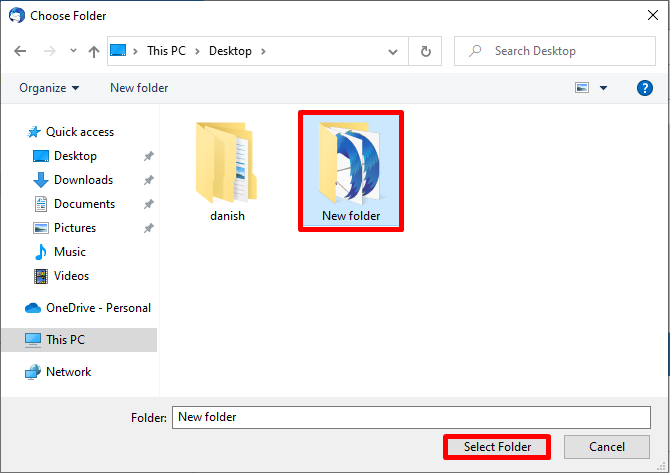
ნაბიჯი 5. შემდეგ, გახსენით MS Outlook 365.
ნაბიჯი 6. გამოიყენეთ გადათრევა-ჩაშვების ფუნქცია MBOX ფაილების Office 365-ში იმპორტისთვის.
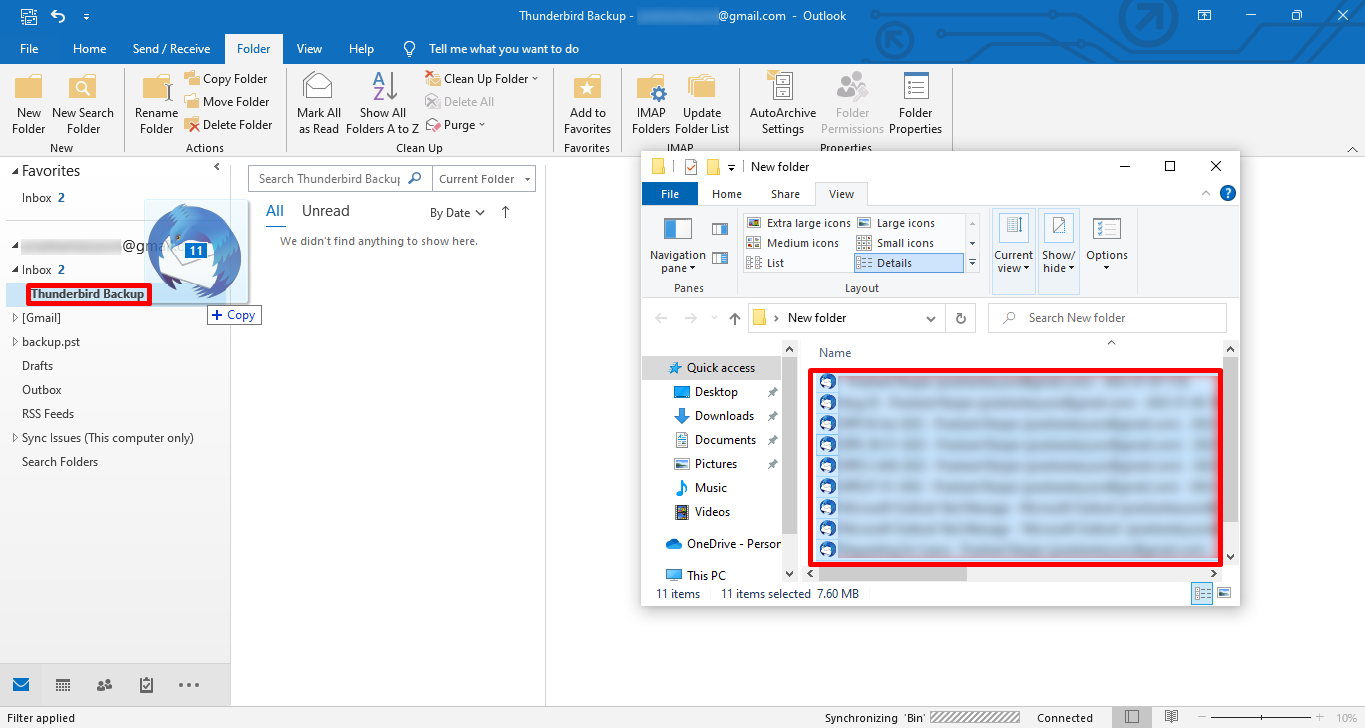
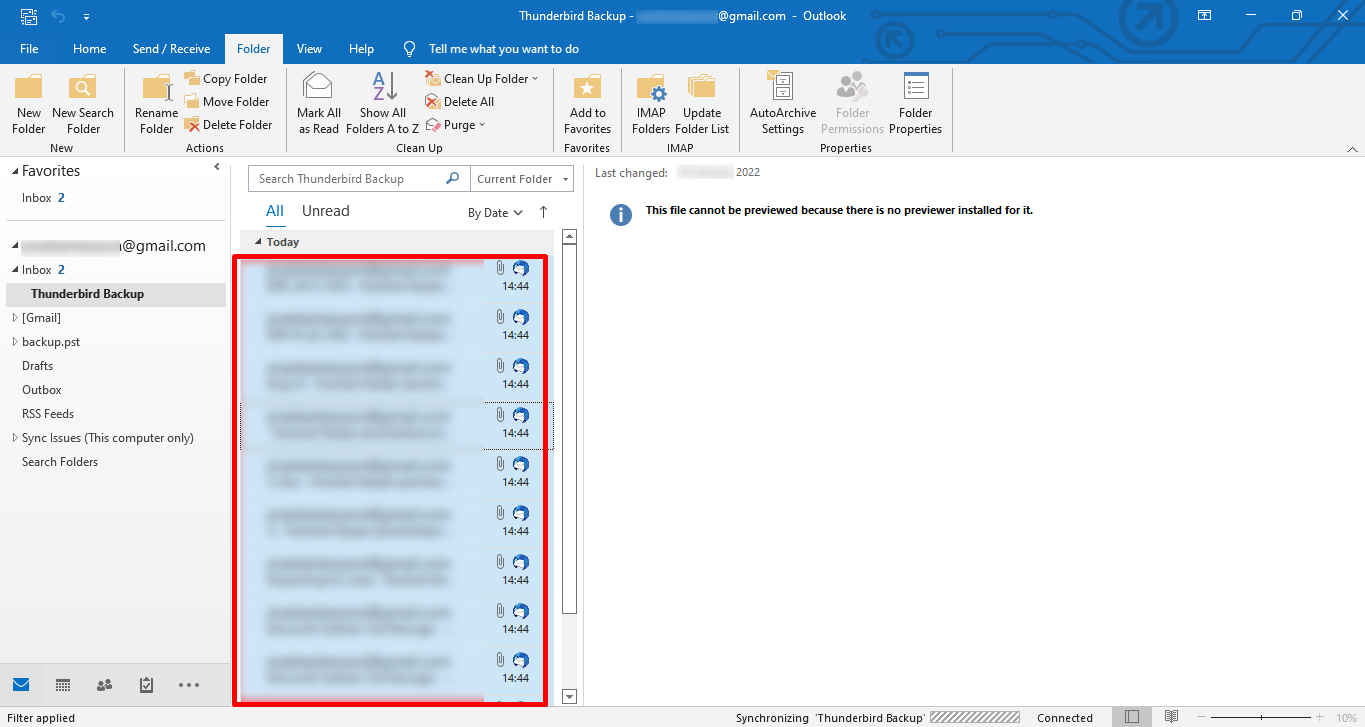
ნაბიჯი 7. და ბოლოს, თქვენი ყველა ელ.წერილი იმპორტირებულია Outlook-ში.
პროფესიონალური მეთოდი MBOX ფაილის Office 365-ში იმპორტისთვის
ელფოსტის უპრობლემოდ გადასატანად საუკეთესო გამოსავალია MBOX-დან Office 365-ზე გადასვლის ინსტრუმენტი ეს პროგრამა საშუალებას გაძლევთ, თქვენი MBOX ფაილები Office 365-ში იმპორტირება მოახდინოთ. მას ასევე შეუძლია MBOX ფაილების Gmail, PST, PDF, EML, EMLX, MSG, HTML, OST, Yahoo Mail და ა.შ. ფორმატებში და ელექტრონული ფოსტის კლიენტებში კონვერტაცია. მას აქვს რამდენიმე გაფართოებული ფუნქცია, როგორიცაა მონაცემთა დიაპაზონის ფილტრები, დუბლიკატი ელფოსტის წაშლა და მრავალი სხვა.
უფასო ჩამოტვირთვა უფასო ჩამოტვირთვა
ეტაპობრივი ინსტრუქცია MBOX ფაილის Office 365-ში იმპორტისთვის
ნაბიჯი 1. ჩამოტვირთვის შემდეგ, ინსტალაცია და გახსნა პროგრამული უზრუნველყოფა.
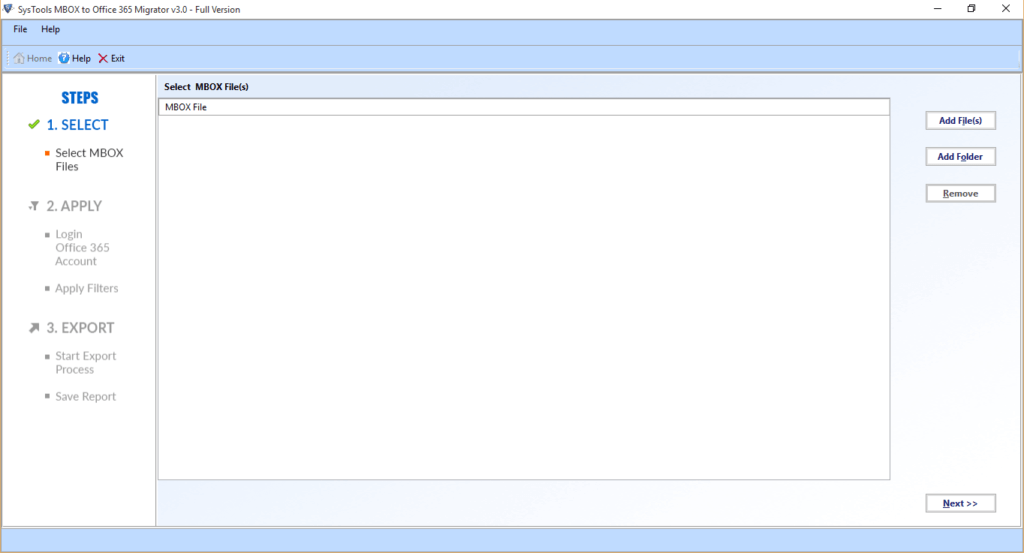
ნაბიჯი 2. აირჩიეთ თქვენი MBOX ფაილი ღილაკების გამოყენებით ფაილების დამატება ღილაკი.
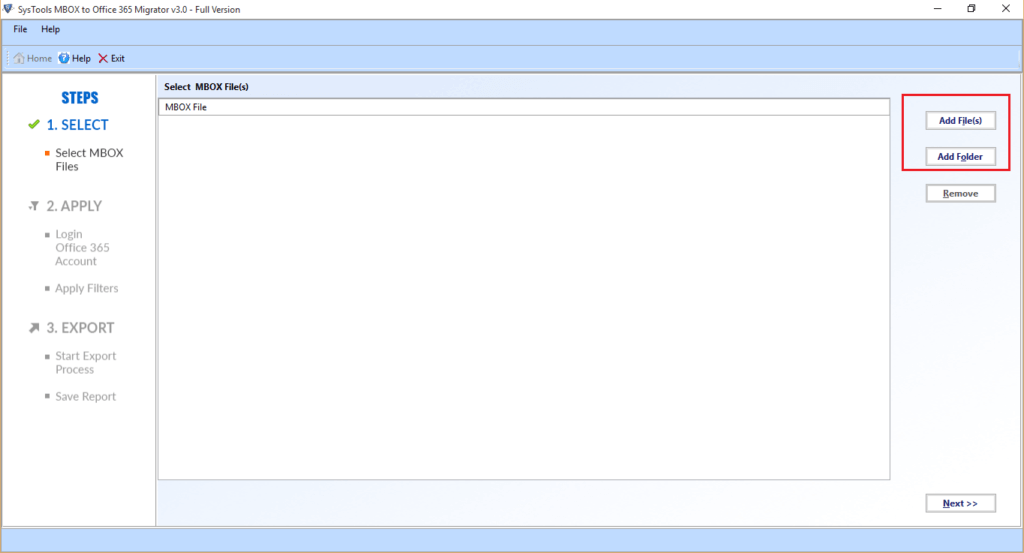
ნაბიჯი 3. შემდეგ, მონიშნეთ საქაღალდე ხის მსგავსი სტრუქტურა მარცხენა კუთხეშია წარმოდგენილი და დააჭირეთ ღილაკს „შემდეგი“.
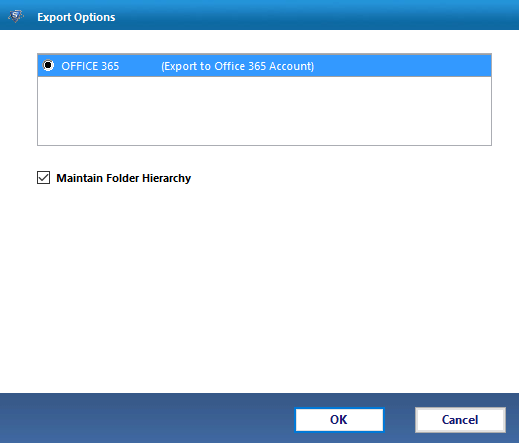
ნაბიჯი 4. აირჩიეთ ოფისი 365 -დან ჩამოსაშლელი მენიუ.
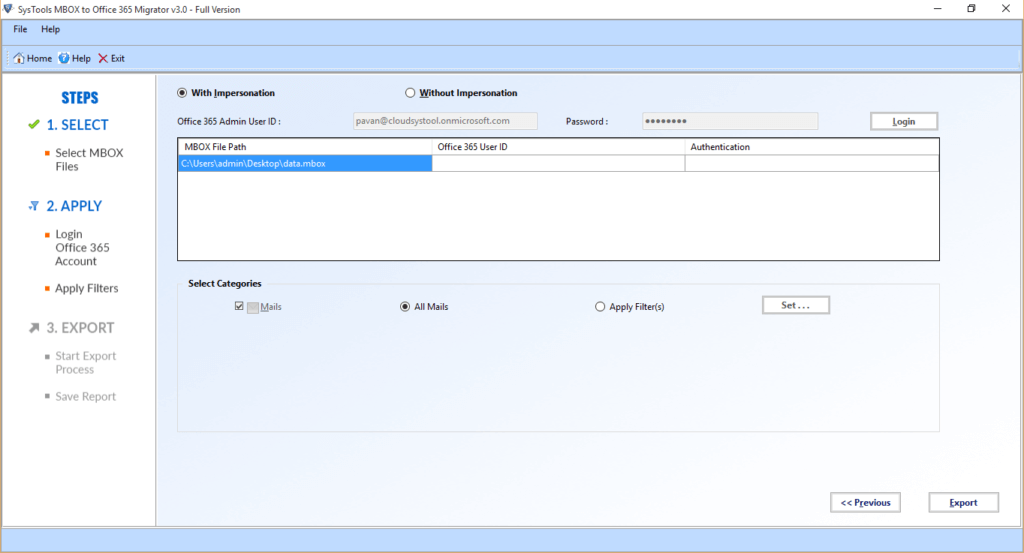
შესვლა შენით რწმუნებათა სიგელები და შეეხეთ შესვლას.
- აქ, დუბლიკატი ელფოსტის წაშლის ველის მონიშვნა დუბლიკატი ელფოსტის მონიშვნის მოსახსნელად.
- აირჩიეთ მიგრაცია ან სარეზერვო ელფოსტის ფოსტის ასლი დანართების გარეშე, თქვენი საჭიროებისამებრ.
- ფოსტის ფილტრი გამოიყენება ელფოსტის სარეზერვო ასლის შესაქმნელად კონკრეტული დროის განმავლობაში.
- თქვენი პერსონალიზება სარეზერვო საქაღალდის სახელი მორგებული საქაღალდის სახელის გამოყენებით.
ნაბიჯი 5. დააწკაპუნეთ ექსპორტის ღილაკი MBOX ფაილის Office 365-ში იმპორტისთვის.
დასკვნა
ამ ბლოგში განვიხილეთ MBOX და Office 365 მათი მახასიათებლებით. გარდა ამისა, ჩვენ გავფანტეთ თქვენი ეჭვი იმის შესახებ, თუ როგორ უნდა იმპორტიროთ MBOX ფაილები Office 365-ში ორი ტექნიკის გამოყენებით. ხელით მოწოდებულ მეთოდს აქვს თავისი შეზღუდვები, რადგან ის შემოიფარგლება მხოლოდ ელფოსტით.
თუმცა, პროფესიონალური მეთოდი ზოგავს თქვენს დროს და ნაკადს აღმავლობაში ინარჩუნებს.
უფასო ჩამოტვირთვა უფასო ჩამოტვირთვა
ხშირად დასმული კითხვები
როგორ შემიძლია MBOX-ის იმპორტი Office 365-ში?
→ შეგიძლიათ გამოიყენოთ MBOX ექსპორტიორის ინსტრუმენტი თქვენი ელფოსტის Outlook 365-ში შესანახად. ის მარტივი გამოსაყენებელია და თქვენი ყველა მონაცემი ძალიან სწრაფად იმპორტირებს.
როგორ შევიტანო MBOX ფაილი Outlook 2016-ში?
→ გამოიყენეთ გადათრევის და ჩაშვების ფუნქცია თქვენი ელფოსტის Thunderbird-დან Outlook 2016-ში მყისიერად გადასატანად.
- გახსენით Thunderbird და აირჩიეთ სასურველი ელ.ფოსტა.
- გახსენით Outlook 2016 ან ნებისმიერი უფრო მაღალი ვერსია და დააწკაპუნეთ საქაღალდეზე, რომელშიც გსურთ ელფოსტის იმპორტი.
- Thunderbird-დან არჩეული ელფოსტები გადაიტანეთ და Outlook-ის საქაღალდეში ჩააგდეთ.
- და ბოლოს, თქვენ MBOX ფაილი Outlook-ში იმპორტირებული გაქვთ.
რამდენად სასარგებლო იყო ეს პოსტი?
შესაფასებლად დააწკაპუნეთ ვარსკვლავზე!
საშუალო რეიტინგი / 5. ხმების რაოდენობა: