
როგორც ვიცით, Google Drive არის ფაილების შენახვისა და სინქრონიზაციის ღრუბლოვანი სერვისის ტიპი, რომელსაც Google გვთავაზობს. ის საშუალებას აძლევს მომხმარებლებს ღრუბელში (Google სერვერების მიერ მოწოდებული) შეინახონ ყველა საჭირო სინქრონიზებული ფაილი სხვადასხვა მოწყობილობაზე, გაზიარებული ფაილები, ფოტოები, ვიდეოები, აპლიკაციები, წერილები და მრავალი სხვა.
უფასო ჩამოტვირთვა უფასო ჩამოტვირთვა
Google Drive არის ვებ ინტერფეისის ტიპი, რომელიც გთავაზობთ აპლიკაციებს ოფლაინ რეჟიმში მუშაობის შესაძლებლობებით როგორც Windows, ასევე macOS კომპიუტერებისთვის. ის უზრუნველყოფს 15 GB უფასო ღრუბლოვან მეხსიერებას ერთი მომხმარებლისთვის მათი მნიშვნელოვანი ფაილების შესანახად. ასევე შეგიძლიათ შეინახოთ ელფოსტის დანართები Google Drive-ზე დამატებითი წვდომისთვის.
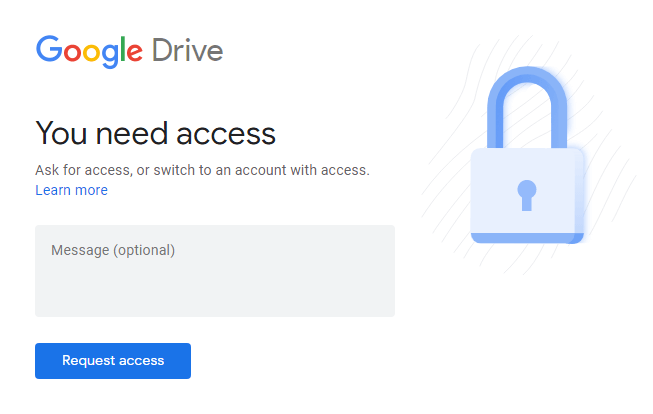
ზოგჯერ, Google Drive-by-ზე წვდომისას, მომხმარებლები ხშირად აწყდებიან Google Drive-ის პრობლემებს, როგორიცაა Google Drive-ზე წვდომის აკრძალვა. ასეთ შემთხვევაში, ისინი ცდილობენ იპოვონ გამოსავალი, თუ როგორ გამოასწორონ Google Drive-ზე წვდომის აკრძალვის პრობლემა. აქ, ბლოგში, თქვენ ნახავთ Google Drive-ზე წვდომის ნებართვის პრობლემის გადაწყვეტას. თუმცა, გადაწყვეტილებების განხილვამდე, მოდით გავეცნოთ Google Drive-ზე წვდომის აკრძალვის მიზეზს.
წაიკითხეთ აქ: [მარტივი მეთოდები] როგორ შევქმნათ Gmail-ის ელფოსტის სარეზერვო ასლი რომ აჩემენტები?
Google Drive-ზე წვდომის უარყოფის მიზეზები
აქ მოცემულია რამდენიმე გავრცელებული მიზეზი, რამაც შეიძლება გამოიწვიოს Google Drive-ზე წვდომის უარყოფა:
- ფაილის მფლობელმა არ მოგცათ ფაილის წინასწარი გადახედვის უფლება.
- სხვა Google ანგარიშში შესვლის გამო.
- წვდომა უარყოფილია, რადგან ვიღაცამ წაგიშალათ Doc ფაილის გადახედვის უფლება.
- ინტერნეტ კავშირის სათანადოდ დამყარება არ ხდება.
- შედით ერთ მოწყობილობაზე რამდენიმე Google ანგარიშით.
- Google Drive-ის ფაილის დაზიანებისა და დაზიანების გამო.
- სამწუხაროდ, თქვენ გამოხვედით მოწყობილობიდან და ცდილობთ მონაცემების გახსნას Google Drive-დან.
- Google Drive-ის ანგარიშში შესვლისას არასწორი ავტორიზაციის მონაცემების დამატება.
ეს არის Google Drive-ზე წვდომის აკრძალვის შეცდომის შესაძლო მიზეზები. შეგვიძლია თუ არა ამ შეცდომის მოგვარება Google Drive-ის ნებართვების მენეჯერის გამოყენებით? ახლა კი, მოდით, გავიგოთ Google Drive-ზე წვდომის აკრძალვის პრობლემის გადაჭრის საუკეთესო მარტივი გზები/გადაწყვეტილებები.
Google Drive-ზე წვდომის უარყოფის შეცდომის ამოღების მარტივი ტექნიკა
თუ გსურთ Google Drive-დან Google Drive-ზე წვდომის აკრძალვის შეცდომის წაშლა, მაშინ სწორად და ყურადღებით მიჰყევით ტექნიკას.
გამოსავალი 1: მიიღეთ ნებართვა მომხმარებლებისგან ფაილის გასახსნელად
თქვენ უნდა მიიღოთ წვდომა სწორი გზით, შემდეგ კი დაუკავშირდეთ ფაილის მფლობელს წვდომის ნებართვისთვის. ამიტომ, სწორად მიჰყევით ქვემოთ მოცემულ ნაბიჯებს:
- პირველ რიგში, გახსნა ის დოკუმენტის ფაილი ბმულზე დაწკაპუნებით.
- ნებართვების გვერდზე დააწკაპუნეთ წვდომის მოთხოვნის ღილაკი.
- შემდეგ მფლობელმა ელ.წერილი მიიღო მათზე Gmail-ის ID თანხმობის თხოვნით.
- როდესაც ისინი დამტკიცება მოთხოვნის შემდეგ, თქვენ მიიღებთ ელ.წერილს.
- ამის შემდეგ, თქვენ შეგიძლიათ მარტივად მათზე წვდომა.
გამოსავალი 2: Google Drive-ის სტატუსის შემოწმება
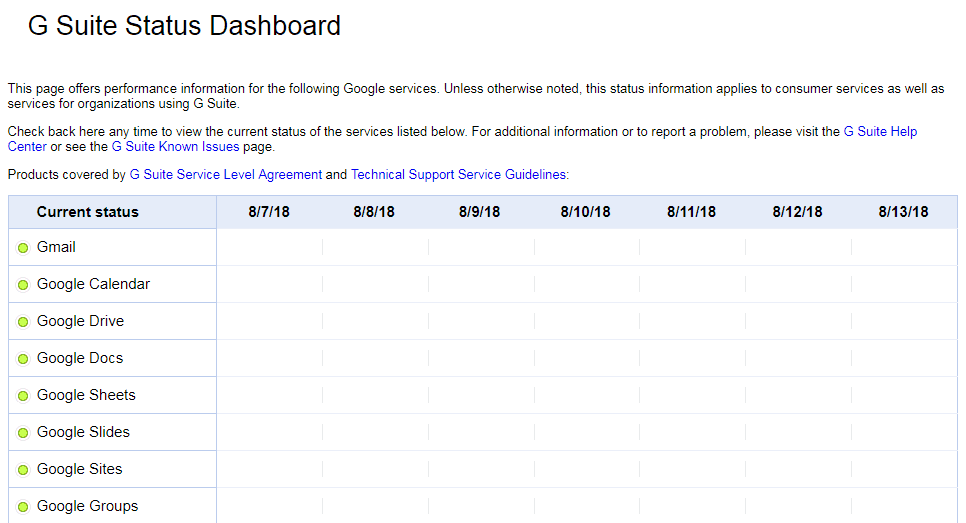
ზოგჯერ, Google Drive-ის გათიშვის გამო, მომხმარებლები აწყდებიან შეცდომებს, რომლებიც Google Drive-ზე წვდომას კრძალავს. ასეთ შემთხვევებში, შესაძლოა, თქვენ შეძლოთ თქვენს Google ანგარიშზე წვდომა. პირველ რიგში, უნდა შეამოწმოთ Google Drive-ის სტატუსი და დარწმუნდეთ, რომ G Suite-ში არსებული Google სერვისების ანგარიში მწვანე ფერისაა.
გამოსავალი 3: გადადით ახალ ბრაუზერზე ან მოწყობილობაზე
შესაძლოა, ახალ ბრაუზერზე ან მოწყობილობაზე გადასვლით მოგვარდეს შეცდომა „Google Drive Access Densted“. ამ შემთხვევაში, თქვენ უნდა შეხვიდეთ თქვენს ანგარიშში სხვა ბრაუზერიდან ან მოწყობილობიდან და შეამოწმოთ, მუშაობს თუ არა Google ფაილი სწორად. Google Docs ფაილებზე წვდომისთვის უნდა გადახვიდეთ Google Drive-დან Mozilla Firefox-ზე, Internet Explorer-ზე, Opera Mini-ზე ან გამოიყენოთ სხვა მოწყობილობები, როგორიცაა მობილური ან პლანშეტი. ამ ყველაფრის შესრულებით, შეგიძლიათ მოაგვაროთ Google Drive Access Densted-ის პრობლემა.
გამოსავალი 4: ყველა ქუქი-ფაილის და ქეშის გაწმენდა/გასუფთავება
ინტერნეტის გამოყენებისას თქვენს ვებ ბრაუზერში არსებულმა ქუქი-ფაილებმა და ქეშ-მეხსიერებებმა შეიძლება გამოიწვიოს Google Drive-ზე წვდომის აკრძალვის შეცდომა. ამ შეცდომის გამო, არსებობს Google Drive ფაილების ფორმატირებისა და ჩატვირთვის პრობლემების ალბათობა. ამიტომ, ამ სიტუაციაში, თქვენ რეგულარულად უნდა გაწმინდოთ თქვენს Google ანგარიშზე არსებული ყველა ქეში და ქუქი-მეხსიერება. ამით, სავარაუდოდ, შეგიძლიათ გადაწყვიტოთ Google Drive-ზე წვდომის აკრძალვის პრობლემის მოგვარება.
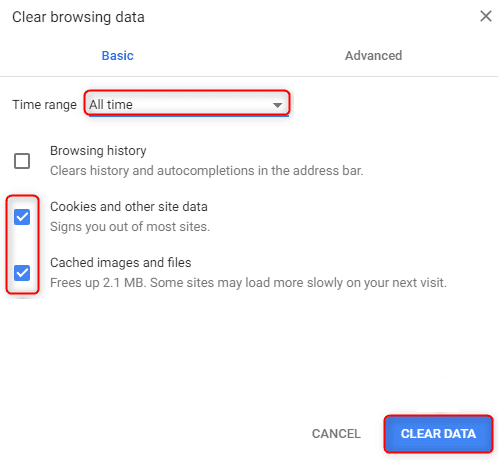
ყველა ქუქი-ფაილისა და ქეშის გასასუფთავებლად, ყურადღებით მიჰყევით ქვემოთ მოცემულ ნაბიჯებს:
- პირველ რიგში, დააწკაპუნეთ სიმბოლო ეკრანის ზედა მარჯვენა კუთხეში, შერჩევა დამატებითი ინსტრუმენტების ოფცია და დააწკაპუნეთ მასზე.
- ახლა, არჩევა ნათელი მონაცემთა დათვალიერების პარამეტრები.
- და შემდეგ, აირჩიეთ ყველა დრო და დააწკაპუნეთ მასზე.
- აქ თქვენ უნდა აირჩიოთ, ქეშირებული სურათები და ფაილები და შემდეგ აირჩიეთ სხვა საიტის მონაცემები.
- ბოლოს და ბოლოს, დააწკაპუნეთ მონაცემების გასუფთავება.
გამოსავალი 5: ინკოგნიტო/პირადი რეჟიმის გამოყენება
Google Drive-ის ზოგიერთი მომხმარებლისგან მიღებული გამოხმაურების ცოდნით, ვებ ბრაუზერი უზრუნველყოფს ინკოგნიტო ან InPrivate რეჟიმს, რაც მომხმარებლებს საშუალებას აძლევს ბრაუზერში იმოძრაონ მათი აქტივობის დამახსოვრების გარეშე. თქვენი Google Drive-ის ამ ინკოგნიტო/inPrivate ჩანართში გამოყენებამ შეიძლება გადაჭრას Google Drive-ზე წვდომის აკრძალვის პრობლემის გადაჭრის გზა.
Google Chrome-ში ინკოგნიტო რეჟიმის გასახსნელად, მიჰყევით ნაბიჯებს:
- გაუშვით ინტერნეტ ბრაუზერი თქვენს სისტემაზე.
- ახლა, დააწკაპუნეთ ზედა მარჯვენა ზედა კუთხე ღილაკზე „მეტი“ (სამი წერტილი) ვარიანტი.
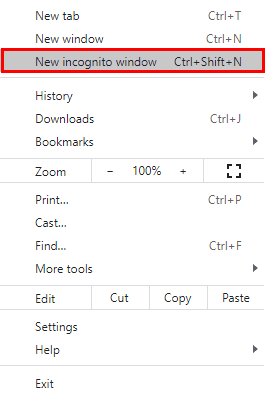
- მასზე დაწკაპუნების შემდეგ, აირჩიეთ და გახსენით ახალი ინკოგნიტო ფანჯარა ჩამოსაშლელი მენიუ.
- აქ ასევე შეგიძლიათ გახსნათ ის, Ctrl+Shift+N კლავიშების დაჭერით.
- ახლა, შესვლა თქვენს Google ანგარიშზე ინკოგნიტო ჩანართი და შეამოწმეთ მუშაობს თუ არა.
გამოსავალი 6: Google-ის გაფართოებების გამორთვით
ერთ-ერთი გამოსავალი, თუ როგორ გამოვასწოროთ Google Drive-ზე წვდომა აკრძალულის პრობლემა, არის თქვენს Chrome ბრაუზერში ფონზე მომუშავე გაფართოებების გამორთვა. სარეზერვო ასლზე სხვადასხვა გაფართოების გაშვების გამო, შესაძლოა Google Drive-ზე წვდომა აკრძალული იყოს. ამგვარად, მისი გამორთვით შეგიძლიათ მოაგვაროთ Google Drive-ის შეცდომა.
- გახსენით ვებ ბრაუზერი თქვენს კომპიუტერზე.
- კოპირება-ჩასმა ბმული თქვენს ნავიგაციაში ზოლი: chrome://extensions , და შემდეგ გააგრძელეთ.
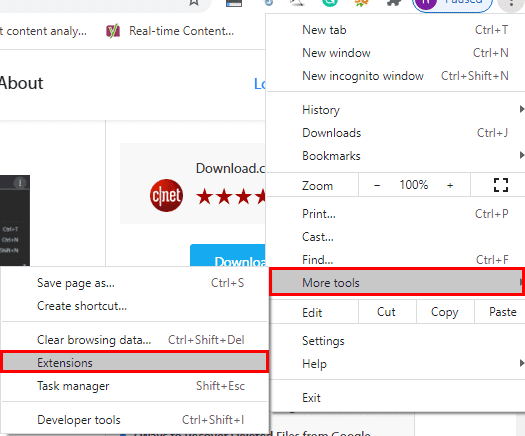
- ახლა, გაფართოებების ოსტატის გახსნა, მოხსენით ჩართულობის ველის მონიშვნა, რათა გამორთოთ Chrome-ის გაფართოება.
- საბოლოოდ, თქვენ ასევე შეგიძლიათ გაფართოების წაშლა n ნაგვის ღილაკზე დაწკაპუნებით.
გამოსავალი 7: ბრაუზერიდან სხვა Google ანგარიშიდან გასვლა
თუ მომხმარებლები ერთ მოწყობილობაზე სხვადასხვა ანგარიშს იყენებენ, შესაძლოა Google Drive-ზე წვდომის უარყოფის შეცდომა წარმოიშვას, რადგან სისტემამ შეიძლება დაიბნეს, თუ ვის აძლევს ბრაუზერში მუშაობის უფლებას. ასეთ შემთხვევებში, თქვენ უნდა გამოხვიდეთ მოწყობილობიდან ყველა სხვადასხვა ანგარიშიდან და სისტემაში Google Drive-ზე წვდომისთვის მხოლოდ ერთი გამოიყენოთ.
დასკვნა
შეცდომა „Google Drive Access Denied“ შეიძლება წარმოუდგენლად შემაწუხებელი იყოს Google Doc-ის ყველა მომხმარებლისთვის, განსაკუთრებით მაშინ, როდესაც პროექტის შუაგულში ხართ ან გჭირდებათ მნიშვნელოვანი ფაილების, ვიდეოების, დანართების მონაცემების და ფოტოების შენახვა. ამრიგად, ჩვენი შვიდი მთავარი რჩევის გამოყენებით, თუ როგორ გამოვასწოროთ „Google Drive Access Denied“-ის პრობლემა, თქვენ შეძლებთ დროულად დაუბრუნდეთ თქვენს Google Drive ანგარიშს.
უფასო ჩამოტვირთვა უფასო ჩამოტვირთვა
რამდენად სასარგებლო იყო ეს პოსტი?
შესაფასებლად დააწკაპუნეთ ვარსკვლავზე!
საშუალო რეიტინგი / 5. ხმების რაოდენობა:




